 )
oppure su Modifica/Trova. Il pulsante Trova ci porta direttamente nella finestra
Trova messaggio, mentre il comando Modifica/Trova apre un elenco in cui vi sono
i comandi per trovare un messaggio, un contatto etc.
)
oppure su Modifica/Trova. Il pulsante Trova ci porta direttamente nella finestra
Trova messaggio, mentre il comando Modifica/Trova apre un elenco in cui vi sono
i comandi per trovare un messaggio, un contatto etc.|
Corso per il conseguimento della Patente Informatica Europea ECDL (Lezioni a cura di Fernando Carlà) |
MODULO
7: Reti Informatiche
SEZIONE
8: Gestione dei messaggi
7.8.1
Organizzare i messaggi.
Se
si utilizza internet di frequente, presto si presenterà la necessità di
organizzare in qualche modo i messaggi ricevuti, perchè diventeranno troppi e
difficile sarà trovare quelli che ci interessano. E' vero che è bene
cancellare i messaggi che non rivestono importanza, è vero che, come vedremo,
vi sono possibilità di ricerca dei messaggi, tuttavia, specialmente se la posta
elettronica viene usata per lavoro, può risultare molto utile creare cartelle
separate per accogliere messaggi dello stesso argomento o dello stesso mittente
o altro ancora.
7.8.1.1
Cercare un messaggio.
Se
non abbiamo provveduto ancora a creare cartelle personalizzate per accogliere i
messaggi, può essere condotta una ricerca su un messaggio giacente nella lunga
lista dei messaggi presenti nella cartella Posta in arrivo. Basta fare click sul
pulsante Trova (
)
oppure su Modifica/Trova. Il pulsante Trova ci porta direttamente nella finestra
Trova messaggio, mentre il comando Modifica/Trova apre un elenco in cui vi sono
i comandi per trovare un messaggio, un contatto etc.
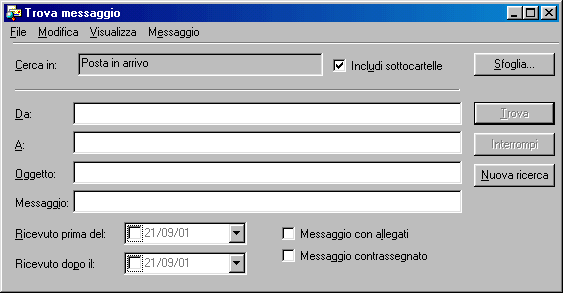
Come
si vede nella finestra di dialogo possiamo inserire tutti dati in base ai quali
trovare il messaggio. Le caselle Da:, A:, Oggetto: e Messaggio
possono contenere anche solo parte del testo, nelle caselle data possiamo
inserire una data per limitare il periodo in cui cercare. Una volta avviata la
ricerca, si apre al di sotto della finestra un riquadro in cui vengono elencati
tutti i messaggi trovati; cliccando su di essi vengono aperti per la lettura con
le solite modalità.
Il
pulsante Sfoglia... permette di cambiare la cartella in cui cercare: Tale
cartella, naturalmente, può essere una qualunque cartella, anche quelle create
personalmente per ordinare i messaggi.
7.8.1.2
Creare una nuova cartella della posta.
Una
nuova cartella può essere creata con le solite modalità, inserendola in una già
presente in un qualunque punto della struttura ad albero .
·
Ad esempio se vogliamo
creare una cartella Lavoro che contenga una sottocartella Messaggi ECDL, il
tutto come sottocartelle della cartella Posta in arrivo possiamo:
·
cliccare su
File/Cartella/Nuova
cliccare
col destro del mouse su una cartella del riquadro Cartelle in Outlook Express
si
apre la finestra Nuova cartella nella quale possiamo specificare il nome e la
cartella in cui crearla.
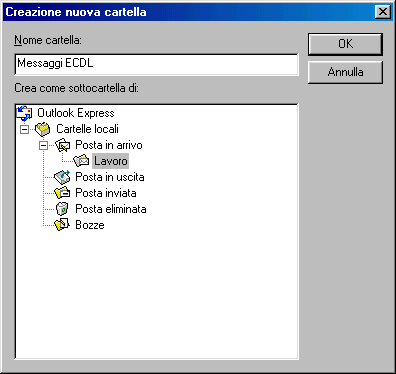
Creiamo
prima la cartella Lavoro come sottocartella di Posta in arrivo e poi la cartella
Messaggi ECDL come sottocartella di Lavoro. Tutta la struttura ad albero delle
cartelle la ritroviamo in Outlook Express. Il segno + accanto alla cartella
significa che contiene altre cartelle e cliccandoci sopra si scopre l'elenco.
Intanto il segno + diventa - ; cliccando su di esso scompaiono le sottocartelle
per avere una visione più ampia della struttura.
7.8.1.3
Cancellare un messaggio.
I
messaggi che non servono più vanno eliminati perchè ingombrano il disco fisso
e creano confusione. Per cancellare uno o più messaggi bisogna aprire la
cartella nella quale sono contenuti e selezionarli con le solite modalità, cioè
cliccandoci sopra. Se si vuol selezionare più di un messaggio tenere premuto il
tasto CTRL e cliccare su ciascuno di essi oppure cliccare sul primo e poi,
tenendo premuto MAIUSCOLE, cliccare sull'ultimo.
Una
volta selezionati i messaggi da eliminare possiamo:
·
premere il tasto CANC
·
cliccare col destro del
mouse e poi su Elimina
·
cliccare su
Modifica/Elimina
Il
messaggio viene cancellato dalla cartella e posto nella cartella Posta
Eliminata. Per eliminarli definitivamente e irreversibilmente occorre
cancellarli da questa cartella.
Un
buon metodo, quando i messaggi sono diventati molti, può essere quello di
trovare con la funzione Trova i messaggi di un certo tipo o per data ed
eliminarli poi dall'elenco trovato con le stesse modalità.
7.8.1.4
Spostare un messaggio in una nuova cartella.
Per
spostare un messaggio da una cartella ad un'altra si fa esattamente come si fa
in Gestione Risorse, cioè:
trascinando
col mouse il messaggio da una cartella ad un'altra. Se durante lo spostamento si
tiene premuto il tasto CTRL il messaggio viene copiato nella nuova cartella.
cliccando
col destro del mouse si apre un menu di scelta rapida con le voci Sposta e Copia
nella cartella (
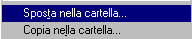 ).
Naturalmente scegliendo una voce si apre la finestra per la scelta della
cartella.
).
Naturalmente scegliendo una voce si apre la finestra per la scelta della
cartella.
cliccando
sul menu Modifica si trovano le stesse voci di menu Sposta e Copia nella
cartella
In
questi modi il messaggio viene spostato manualmente. Ma vi è un modo per
ottenere un ordinamento automatico, nel senso che al momento della ricezione il
messaggio può essere inserito, a seconda del tipo, in una determinata cartella.
Per far ciò dobbiamo creare delle regole di ordinamento, cioè dobbiamo
specificare ad Outlook " se il messaggio è ... allora mettilo ...".
Per
creare delle regole di ordinamento in Outlook Express selezionare prima di tutto
la cartella per la quale varranno le regole e poi cliccare su Strumenti/Regole
messaggi/Posta elettronica. Si apre la finestra nella quale possiamo
crearle.
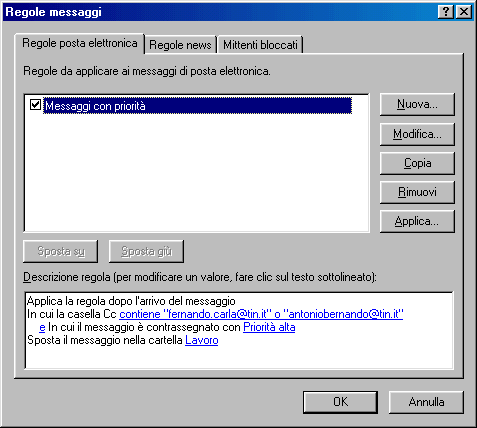
Se
non sono state create ancora regole, si apre prima la finestra per definirle. La
stessa finestra si apre cliccando su Nuova...
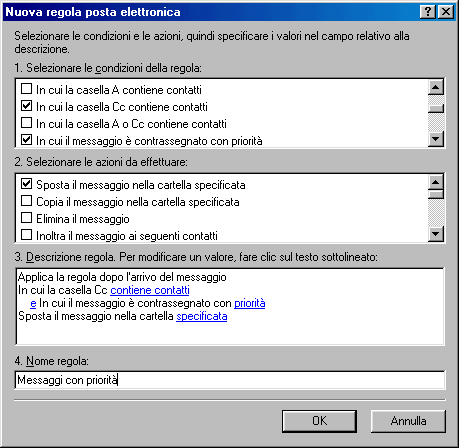
Come
si vede dalla figura vi sono 4 caselle. Nella prima possiamo scegliere
spuntandole le condizioni della regola, nella seconda l'azione da fare, nella
terza appare la descrizione della regola con parole calde per i valori che
possono essere modificati. Nell'ultima, infine, si può specificare il nome
della regola, che apparirà nell'elenco delle regole della finestra precedente.
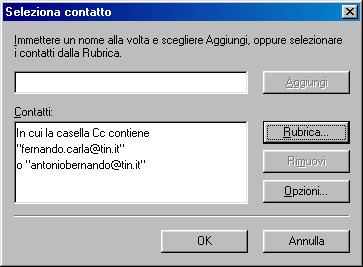 Una volta completate le regole, occorre immettere i valori cliccando
sulle parole calde della terza casella; in questo modo si apre una finestra di
dialogo in cui possiamo immettere i valori. Per esempio cliccando sulla voce contiene
contatti si apre la finestra che chiede di quali contatti si tratta.
Questi contatti possono essere scritti direttamente oppure cercati nella
rubrica. Allo stesso modo devono essere inseriti i valori delle altre regole.
Completati tutti i dati la regola creata viene aggiunta in elenco nella finestra
Regole messaggi, in cui può essere attivata o disattivata spuntando la casella.
Una volta completate le regole, occorre immettere i valori cliccando
sulle parole calde della terza casella; in questo modo si apre una finestra di
dialogo in cui possiamo immettere i valori. Per esempio cliccando sulla voce contiene
contatti si apre la finestra che chiede di quali contatti si tratta.
Questi contatti possono essere scritti direttamente oppure cercati nella
rubrica. Allo stesso modo devono essere inseriti i valori delle altre regole.
Completati tutti i dati la regola creata viene aggiunta in elenco nella finestra
Regole messaggi, in cui può essere attivata o disattivata spuntando la casella.
Ora,
quando arriverà un messaggio, secondo l'esempio fatto, con le regole descritte
in basso esso verrà spostato dalla cartella Posta in arrivo nella cartella
Lavoro specificata nella regola.
La
finestra Regole messaggi contiene un'altra funzionalità interessante
nella scheda Mittenti Bloccati. Con l'accesso gratuito ad internet, ma
anche per quello a pagamento, il nostro indirizzo di posta elettronica viene
conosciuto da molti, i quali lo sfruttano, talvolta anche contro le regole di
netiquette (galateo di comportamento internet www.fau.edu/netiquette/netiquette.htm)
e della privacy, inviando messaggi non richiesti, il più delle volte di tipo
commerciale o pubblicitario, per cui ci ritroviamo con la nostra casella di
posta elettronica stracolma di messaggi indesiderati. Nella scheda Mittenti
bloccati possiamo specificare una serie di mittenti o di domini che verranno
posti direttamente nella Posta eliminata al momento della ricezione.
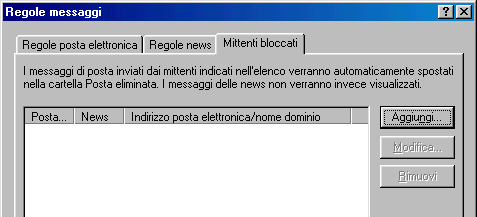
Cliccando
su Aggiungi si apre la finestra in cui possiamo scrivere l'indirizzo
indesiderato e aggiungerlo all'elenco. Microsoft Outlook offre anche la
possibilità di colorare in modo diverso i messaggi indesiderati e altre
funzionalità.
7.8.1.5
Ordinare i messaggi secondo un dato criterio (per nome, soggetto, data etc.).
Selezionando
una cartella nella finestra di Outlook Express, i messaggi, come abbiamo visto,
vengono elencati nel riquadro superiore in genere secondo la data decrescente in
modo da avere per primi i messaggi più recenti. Ma per una più efficace
ricerca, essi possono essere ordinati in base a tutti i campi che compaiono in
alto alla lista

In
pratica possiamo ordinare per priorità, per allegati, per completamento, per
mittente, per oggetto, per data. Cliccando una volta si ottiene l'ordinamento
diretto e cliccando una seconda volta quello inverso.
1.
Aprire su un dischetto un file Word di nome "Modulo 7 Sezione 8
Esercitazione". In esso svolgere l'esercitazione seguente rispondendo ai
quesiti.
2.
Rispondere alle seguenti domande:
a.
In quanti modi si può
creare una nuova cartella in Outlook Express?.
b.
In quanti modi si può
spostare un messaggio da una cartella ad un'altra?
c.
Cos'è la netiquette?
d.
Come si possono bloccare
mittenti non desiderati?
e.
In cosa consiste un
Regola di ordinamento?.
f.
Dire le fasi di creazione
di una regola di ordinamento.
3.
Aprire Microsoft Outlook Express in modalità non in linea. Se non sono
contenuti messaggi nella Posta in arrivo, creare un account e scaricare la posta
dell'istruttore; ritornare non in linea.
4.
Ordinare i messaggi presenti in tutti i modi possibili.
5.
Creare nella cartella Posta in arrivo una sottocartella
"Selezione".
6.
Copiare tre messaggi dalla cartella Posta in arrivo nella cartella
Selezione.
7.
Eliminare dalla cartella Selezione un messaggio e trasferirne un altro
nella cartella Bozze.
8.
Usando la funzionalità Trova cercare tutti i messaggi ricevuti negli
ultimi tre giorni.
9.
Creare una regola che contenga le seguenti condizioni per la cartella
Selezione: Mittente fernando.carla@tin.it,
Cc massimocupiraggi@tin.it, priorità
bassa e aggiungere una condizione a piacere.
10.
Dopo aver mostrato il risultato all'istruttore, eliminare la cartella
Selezione da File/Cartella/Elimina
Chiudere
Outlook Express. Chiudere tutte le applicazioni e consegnare il dischetto
all'istruttore.