 )
oppure cliccare su Strumenti/Rubrica. Nella finestra che si apre vi sono tutti i
comandi per gestire gli indirizzi.
)
oppure cliccare su Strumenti/Rubrica. Nella finestra che si apre vi sono tutti i
comandi per gestire gli indirizzi.|
Corso per il conseguimento della Patente Informatica Europea ECDL (Lezioni a cura di Fernando Carlà) |
MODULO
7: Reti Informatiche
SEZIONE
7: Indirizzi
Un
modo per rendere veloce la posta elettronica è quello di crearsi una buona
rubrica (o indirizzario). In essa potranno essere contenuti tutti i dati dei
nostri corrispondenti, dei gruppi e quant'altro serve. Vedremo ora come
mantenere efficiente una rubrica, aggiungendo nomi e gruppi, eliminando ciò che
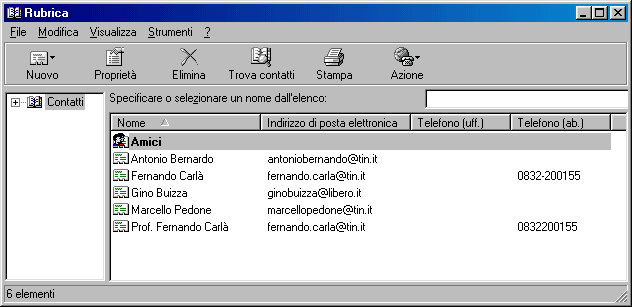
è diventato superfluo. Per aprire la rubrica si può operare in molti modi a
seconda del contesto in cui ci si trova. Nella finestra di Outlook Express
possiamo cliccare sul pulsante Rubrica (
)
oppure cliccare su Strumenti/Rubrica. Nella finestra che si apre vi sono tutti i
comandi per gestire gli indirizzi.
7.7.1.1
Aggiungere un indirizzo all'elenco.
Per
aggiungere un nuovo indirizzo alla rubrica possiamo operare in diversi modi:
·
senza aprire la finestra
Rubrica possiamo cliccare su Contatti/Nuovo contatto della finestra di
Outlook(
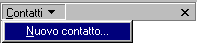 )
)
·
dopo aver aperto la
finestra Rubrica cliccando sul pulsante Nuovo (
 )
)
·
dopo aver aperto la
finestra Rubrica cliccando su File/Nuovo contatto
In
ogni caso si apre la finestra delle propietà, in cui scheda dopo scheda
possiamo inserire tutti i dati della persona che ci interessano.
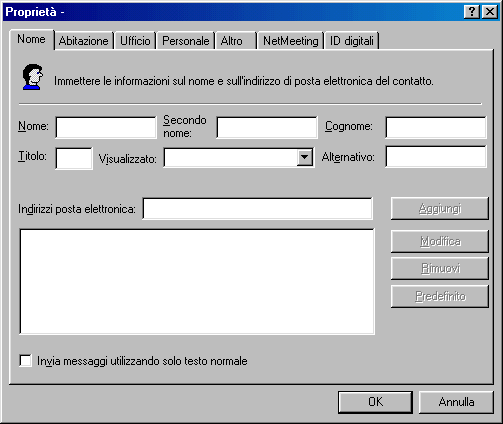
Nella
casella Indirizzi di posta elettronica possiamo inserire uno alla volta tutti
gli indirizzi della persona se ne possiede più di uno e mediante i pulsanti
possiamo aggiungerli alla lista, modificarli, eliminarli o impostarli come
predefiniti, nel senso che quell'indirizzo sarà usato da Outlook nella
corrispondenza. E' inutile esaminare tutte le schede; si inseriscono dati
personali, d'ufficio e altro.
Una
volta completate le schede basta cliccare su OK e il nuovo contatto sarà
aggiunto alla lista della rubrica; esso comparirà contemporaneamente
nell'elenco Contatti della finestra di Outlook.
7.7.1.2
Cancellare un indirizzo dall'elenco.
Per
cancellare un indirizzo dall'elenco si può fare in diversi modi:
·
dalla finestra di Outlook
selezionare il contatto nel riquadro Contatti, cliccare col destro del mouse e
scegliere Elimina dal menu di scelta rapida
·
aprire la finestra
Rubrica, selezionare il contatto dall'elenco e cliccare sul pulsante Elimina (
 )
)
·
aprire la finestra
Rubrica e cliccare su File/Elimina .
7.7.1.3
Creare un nuovo indirizzario/lista di distribuzione.
Una
lista di distribuzione o Gruppo è un insieme di contatti che Outlook tratta
come se fosse un unico contatto. In altri termini spesso occorre inviare lo
stesso messaggio a più persone contemporaneamente o direttamente o per
conoscenza. In questi casi, invece di inserire uno alla volta gli indirizzi
nella casella A: o Cc:, è sufficiente inserire il gruppo e Outlook
automaticamente invia a tutti i componenti lo stesso messaggio.
Per
creare un gruppo occorre aprire la finestra Rubrica e cliccare poi su File/Nuovo
gruppo... . Si apre la finestra Gruppo, costituita da due schede
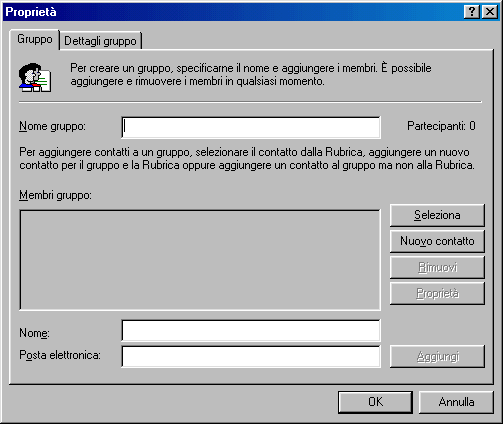
Nella
scheda Gruppo dobbiamo inserire prima di tutto il nome del gruppo, il quale verrà
visualizzato nell'elenco della rubrica e dei contatti. Occorre poi inserire i
contatti: nella casella Membri gruppo vi sono i pulsanti con cui selezionare i
contatti dall'elenco già presente oppure inserirne di nuovi col pulsante Nuovo
contatto. In questo caso il contatto viene aggiunto al gruppo e all'elenco della
rubrica.
Nelle
caselle Nome e Posta elettronica poste al di sotto è possibile, invece,
inserire nuovi contatti che vengono aggiunti, mediante il relativo pulsante,
solo al gruppo e non all'elenco della rubrica. Il gruppo si inserisce in un
messaggio allo stesso modo di un contatto singolo.
7.7.1.4
Aggiornare un indirizzario con la posta in arrivo.
Naturalmente
la rubrica creata può essere modificata a piacere ed aggiornata con i nuovi
contatti da cui riceviamo posta. Possiamo aggiungere un contatto da un messaggio
ricevuto ricopiando i dati del mittente, ma ciò comporta fatica e soprattutto
rischio di commettere errori. Il nuovo contatto può essere inserito
direttamente dal messaggio ricevuto; selezionare il messaggio ricevuto
dall'elenco di Outlook, poi cliccare col destro del mouse sul messaggio oppure
cliccare su Strumenti; selezionare infine la voce Aggiungi il mittente alla
rubrica. In questo modo il nome del mittente e il suo indirizzo vengono
all'elenco. Se poi vogliamo inserire altri dati basta aprire Proprietà, una
volta selezionato il contatto, dal menu di scelta rapida che si apre col click
del pulsante destro del mouse oppure da File/Proprietà.
7.7.2.
Messaggi a più indirizzi.
7.7.2.1
Rispondere a un messaggio usando una lista di distribuzione.
Abbiamo
già spiegato in altra parte il significato di A:, Cc: e Ccn: presenti nella
finestra Nuovo messaggio. Ripetiamo per comodità in questi paragrafi come
spedire un messaggio contemporaneamente a più destinatari.
Aprire
la finestra Nuovo messaggio e inserire nella casella destinatario (A:) il gruppo
e i contatti a cui si vuol mandare il messaggio cliccando sul pulsante
Destinatario a sinistra della casella. Si apre la finestra Selezione destinatari
da cui si possono aggiungere contatti e gruppi in elenco. Naturalmente possiamo
aggiungere anche indirizzi non in elenco scrivendoli nella casella e separandoli
con un punto e virgola.
7.7.2.2
Mandare un messaggio in copia a vari indirizzi.
Operando
esattamente nello stesso modo, anzi contemporaneamente, visto sopra possiamo
inviare copia per conoscenza (Cc:) a tutti i contatti e gruppi che vogliamo.
7.7.2.3
Mandare copie silenti.
Le
copie silenti sono copie del messaggio inviate a uno o più destinatari, l cui
indirizzi sono stati immessi nella casella Ccn: e che non compariranno nella
lista Cc: che arriverà, invece, a tutti gli indirizzi contenuti in Cc:. In
altri termini Cc e A: riceveranno il messaggio con tutti gli indirizzi immessi
ma senza gli indirizzi Ccn:.
1.
Aprire
su un dischetto un file Word di nome "Modulo 7 Sezione 7
Esercitazione". In esso svolgere l'esercitazione seguente rispondendo ai
quesiti.
2.
Rispondere alle seguenti
domande:
a.
Dire alcuni modi per
aprire la Rubrica di Outlook Express.
b.
In quanti modi si può
aggiungere un contatto alla rubrica? Quale ritieni più veloce?
c.
In quanti modi si può
cancellare un contatto dalla rubrica?
d.
Spiegare le operazioni da
fare per creare un gruppo o lista di distribuzione.
e.
E' possibile avere un
contatto in un gruppo e non nella rubrica. Vero o falso.
f.
Come si può aggiungere
alla rubrica un contatto direttamente dal messaggio ricevuto?
g.
Cosa si intende per copia
silente?
3.
Aprire Microsoft Outlook
Express in modalità non in linea.
4.
Inserire nella rubrica
almeno 5 contatti con alcuni dati.
5.
Modificare un contatto
cambiando qualche dato relativo alla residenza e all'indirizzo di posta
elettronica.
6.
Creare un gruppo o lista
di distribuzione contenente tre contatti che compaiono nella rubrica e due che
non compaiono.
7.
Se si ha a disposizione
una stampante stampare la rubrica e consegnarla all'istruttore oppure stamparla
su file sul dischetto col nome "Rubrica".
8.
Spedire un nuovo
messaggio, in modalità non in linea, ad uno dei contatti del gruppo creato e
per conoscenza a tutto il gruppo. Mandare anche una copia silente ad un altro
destinatario della rubrica. Riporre il messaggio nella cartella Posta in uscita.
Mostrare i risultati all'istruttore.
9.
Chiudere Outlook.
Chiudere tutte le applicazioni e consegnare il dischetto all'istruttore.