|
Corso per
il conseguimento della Patente Informatica Europea ECDL
(Lezioni
a cura di Fernando Carlà) |
MODULO
7: Reti Informatiche
SEZIONE
6: Messaggi
Dopo
aver visto cosa occorre per accedere alla propria posta elettronica, entriamo
ora nel vivo della messaggistica, creando e inviando un messaggio.
7.6.1
Inviare un messaggio.
Per
inviare un messaggio di posta elettronica occorre innanzi tutto comporlo in
tutte le sue parti e infine procedere alla spedizione.
E'
bene ricordare, in questa sede, che, quando si è collegati in internet, gli
scatti telefonici corrono e, anche se non si hanno problemi di consumi, è buona
norma rimanere connessi solo se è strettamente indispensabile. Per questo
motivo è bene non scrivere i messaggi durante il collegamento, ma al di fuori
con le modalità che vedremo in seguito, e, una volta pronto, attivare il
collegamento e procedere all'invio.
L'uso
del gestore della posta elettronica facilita indubbiamente tutte le operazioni e
di esso parleremo nei paragrafi seguenti, ma, ad onor del vero, esso non è
strettamente indispensabile. Se non si vuole usare il gestore, si può procedere
nel modo seguente:
1.
Scrivere il messaggio
usando Blocco note e salvare il testo per un uso successivo.
2.
Selezionare tutto il
messaggio e cliccare su Copia
3.
Aprire internet e
accedere alla propria posta
4.
Cliccare su Nuovo
messaggio
5.
Cliccare su Incolla dopo
aver posizionato il cursore nello spazio del testo
6.
Scrivere gli altri
elementi necessari del messaggio
7.
Cliccare su Invia
8.
Chiudere la connessione
Internet
Quello
descritto è un modo un po' spartano di inviare un messaggio. L'uso del gestore
della posta permette di comporre messaggi formattati, con immagini, collegamenti
e altro, per cui è altamente raccomandabile il suo uso.
7.6.1.1
Creare un messaggio.
Apriamo
Microsoft Outlook Express in modalità non in linea. Sulla barra degli strumenti
vi è il pulsante Nuovo messaggio (
 )
con una freccetta a lato. Cliccando sul pulsante si apre la finestra di
composizione del nuovo messaggio senza uno stile; cliccando invece sulla
freccetta si apre un elenco di stili di messaggi già pronti o da creare.
Ricordarsi sempre che siamo in internet, in particolare siamo nel WWW, per cui i
messaggi verranno visualizzati come pagine web (sed il gestore ne è capace) e
come tali possono contenere tutti gli elementi di una pagina web. Bisogna, però,
ricordare anche che non tutti i gestori di posta elettronica supportano le
diverse codifiche di un messaggio. Outlook Express è in grado di inviare
messaggi in tre formati:
)
con una freccetta a lato. Cliccando sul pulsante si apre la finestra di
composizione del nuovo messaggio senza uno stile; cliccando invece sulla
freccetta si apre un elenco di stili di messaggi già pronti o da creare.
Ricordarsi sempre che siamo in internet, in particolare siamo nel WWW, per cui i
messaggi verranno visualizzati come pagine web (sed il gestore ne è capace) e
come tali possono contenere tutti gli elementi di una pagina web. Bisogna, però,
ricordare anche che non tutti i gestori di posta elettronica supportano le
diverse codifiche di un messaggio. Outlook Express è in grado di inviare
messaggi in tre formati:
·
HTML
·
RTF
·
Testo normale
Il
formato HTML può contenere tutti gli elementi di una pagina web, ma può
essere letto dal destinatario solo se il suo gestore di posta elettronica ha
queste caratteristiche (in altri termini se ha anche lui Outlook). Il formato RTF
contiene solo formattazione Rich Text File. Il formato solo testo è
povero, contiene solo il testo, ma è supportato da tutti i gestori di posta
elettronica. Ricevendo un messaggio in HTML e leggendolo con un gestore solo
testo si vedranno geroglifici che confondono il messaggio.
E'
buona norma inviare messaggi in solo testo specialmente quando sono indirizzati
a più destinatari.
Per
scegliere il formato desiderato cliccare su Strumenti/Opzioni della
finestra di Outlook Express e poi aprire la scheda Invia. In essa è
possibile selezionare il formato del messaggio.
Scegliamo
allora uno stile da quelli in elenco, ma possiamo provare anche a creare un
nostro stile e salvarlo per usarlo come marchio di fabbrica dei nostri messaggi.
Facciamo
click su Seleziona elementi decorativi... e si apre la finestra relativa
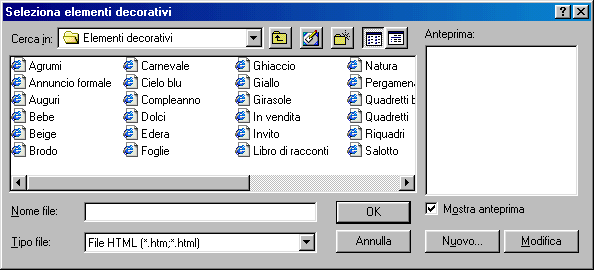
Come
si vede c'è già un lungo elenco da cui scegliere ma possiamo anche creare una
nostra pagina cliccando sul pulsante Nuovo... oppure sul pulsante Modifica. In
entrambi i casi viene aperto Microsoft Front Page, l'applicazione nella quale può
essere creata la pagina da usare nel messaggio.
Scelto
lo stile, se ci interessa uno stile, si apre la finestra di dialogo nella quale
è possibile inserire tutti gli elementi del messaggio, alcuni necessari altri
opzionali.
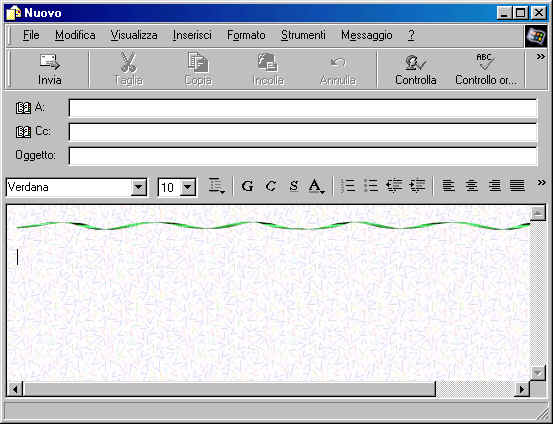
La
finestra è un vero e proprio editore di testo con tutti i pulsanti necessari
alla formattazione e tutti i menu per la gestione del documento che stiamo
scrivendo. Le voci di menu permettono di inserire immagini, suoni, sfondi,
organizzare il testo formattato con rientri, elenchi etc.
7.6.1.2
Inserire un indirizzo nel campo "destinatario".
La
prima casella in alto, contraddistinta da A:, permette di inserire l'indirizzo
del destinatario. Possiamo inserirlo direttamente digitandolo (ad esempio fernando.carla@tin.it)
oppure scegliendo dall'elenco dei contatti (dalla rubrica) che si apre cliccando
sul pulsante a sinistra della casella (
 )
)
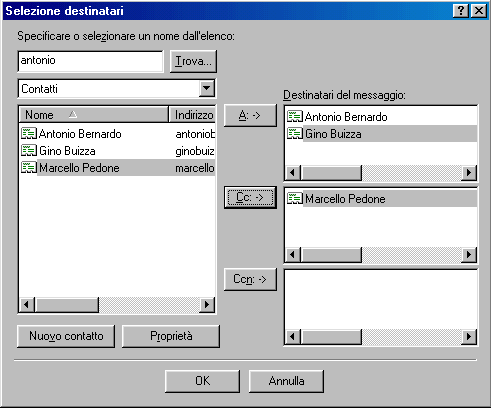
La
rubrica può contenere indirizzi individuali o gruppi già preparati nella
gestione dei contatti in Outlook Express come già visto in precedenza, oppure
creando nuovi contatti cliccando sul pulsante Nuovo contatto. Se si vuole
inviare il messaggio a più destinatari contemporaneamente si possono scrivere
direttamente nella casella A: tutti gli indirizzi, separati da una virgola
oppure selezionando contemporaneamente o uno alla volta dalla rubrica gli
indirizzi r cliccando sul pulsante Aggiungi accanto a sinistra delle caselle
degli indirizzi.
Vi
sono altre due caselle in cui si possono inserire indirizzi, la casella Cc:
e la casella Ccn:. Quest'ultima, se non presente nella finestra Nuovo, si
può visualizzare cliccando su Visualizza/Tutte le intestazioni.
In
Cc: si possono inserire indirizzi "per conoscenza", cioè destinatari
a cui si vuol far conoscere il messaggio per conoscenza. Ciascuno di essi non
conosce però gli altri destinatari.
In
Ccn: si possono inserire indirizzo/i di destinatari, i quali conoscono tutti i
nomi a cui è stato indirizzato il messaggio.
7.6.1.3
Inserire un titolo nel campo "oggetto".
Importante,
come in una lettera normale, è l'oggetto del messaggio, che è bene sempre
specificare per facilitare la comunicazione.
L'oggetto
del messaggio possiamo scriverlo nella casella Oggetto:; esso non sia prolisso e
sia sempre sempre chiaro; comparirà nell'intestazione del messaggio ricevuto,
di modo che il destinatario ha già un'idea del contenuto senza aprire il
messaggio.
A
questo punto non resta che scrivere il contenuto del messaggio e aggiungere gli
elementi che si possono aggiungere, come il biglietto da visita e allegati (cioè
file di qualunque genere).
7.6.1.4
Aggiungere il "biglietto da visita" in calce al messaggio.
Un
biglietto da visita è un file contenente non solo l'indirizzo e-mail di una
persona, ma anche tutte le altre indicazioni che uno ritiene necessario dare
agli altri. Questo file è di tipo particolare (si chiama vCard), in quanto può
essere letto non solo dalla posta elettronica ma anche da tutti i dispositivi
per lo scambio di messaggi elettronici che usano la stessa codifica. Prima di
essere aggiunto ad un messaggio, il biglietto da visita deve essere creato,
prima inserendo i dati nella rubrica di Microsoft Outlook Express e poi
esportando il contatto creato mediante il comando File/Esporta/Biglietto da
visita della rubrica. Il contatto nella rubrica può essere inserito in vari
modi; eccone alcuni:
·
Dalla finestra principale
di Outlook Express cliccando su Contatti/NUovo contatto della casella Contatti
·
Dalla finestra principale
di Outlook Express cliccando su Strumenti/Rubrica e poi cliccando sul pulsante
Nuovo/Contatto
·
Cliccando sui pulsanti
A:, Cc:, e Ccn della finestra Nuovo messaggio e poi cliccando su Nuovo contatto
In
ogni caso si apre la stessa finestra a schede Proprietà, nella quale si
possono inserire tutti i dati.
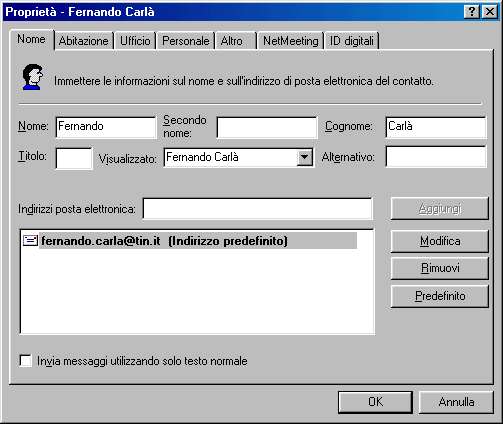
Una
volta creato il contatto, occorre selezionarlo nella finestra Rubrica,
attivandola col comando Strumenti/Rubrica della finestra di Outlook
Express, e infine cliccare sul comando File/Esporta/Biglietto da visita.
Creato
il biglietto da visita è possibile inserirlo nel proprio messaggio
semplicemente cliccando su Inserisci/Biglietto da visita del menu della finestra
Nuovo messaggio. Il biglietto da visita inviato potrà essere inserito dal
destinatario nei propri contatti. Per altri dettagli si può consultare la guida
cercando Biglietto da visita.
7.6.1.5
Usare un correttore ortografico se disponibile.
Possiamo
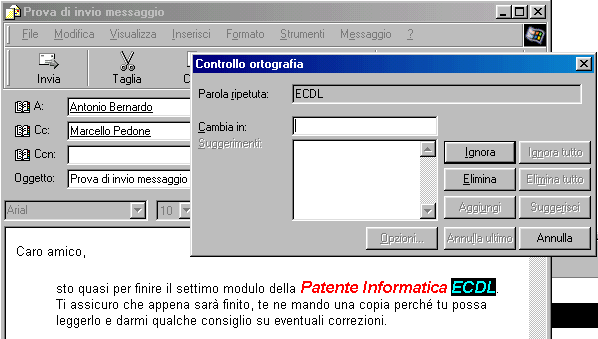
ora inserire il testo. Se abbiamo deciso di mandare il messaggio in formato HTML
possiamo sbizzarrirci a formattarlo come vogliamo, usando tutti gli elementi di
formattazione di carattere e paragrafo. Fra le varie voci Outlook Express
fornisce anche il correttore ortografico che permette di non commettere errori
di ortografia. Per attivarlo basta fare click sul pulsante Correzione
ortografica e si apre la finestra di correzione in cui vengono suggeriti rimedi
per i termini ritenuti errati.
7.6.1.6
Allegare un file al messaggio.
Abbiamo
visto come si possa allegare al messaggio il proprio biglietto da visita.
Abbiamo detto anche che il biglietto da visita è un file particolare. Allo
stesso modo possiamo allegare al messaggio qualunque tipo di file vogliamo. E
questo è uno dei grandi vantaggi della posta elettronica rispetto alla posta
tradizionale. In teoria posso allegare al messaggio tutta l'enciclopedia
britannica se la avessi in formato elettronico. In pratica, poichè i file
allegati devono essere trasmessi via cavo telefonico alla destinazione, per file
grandi occorre molto tempo per inviarli e molto tempo per scaricarli da parte
del destinatario, sempre se non sopravvengono interruzioni sulla linea
telefonica. Conviene, in definitiva allegare sempre file piccoli.
I
file allegati possono essere file di testo, immagini, suoni, filmati e tutti gli
altri. Allo stesso messaggio possono essere allegati più file.
Allegare
un file è molto semplice: basta cliccare sul pulsante con la clicps (
 )
oppure cliccare sul menu Inserisci/Allegato. Compare la solita finestra di
ricerca del file. Una volta scelto il file basta fare click sul pulsante Allega;
si può, spuntando la relativa casella di selezione, creare anche un
collegamento al file, in modo che, ricevuto il messaggio, cliccandoci sopra esso
viene aperto nell'applicazione che lo ha prodotto.
)
oppure cliccare sul menu Inserisci/Allegato. Compare la solita finestra di
ricerca del file. Una volta scelto il file basta fare click sul pulsante Allega;
si può, spuntando la relativa casella di selezione, creare anche un
collegamento al file, in modo che, ricevuto il messaggio, cliccandoci sopra esso
viene aperto nell'applicazione che lo ha prodotto.
7.6.1.7
Mandare un messaggio con alta/bassa priorità.
La
funzionalità "priorità" di un messaggio permettere di mettere in
evidenza presso il destinatario l'urgenza del messaggio in modo che esso non
passi inosservato. Si tratta, in definitiva, di contrassegnare il messaggio che
apparirà nell'elenco dei messaggi del destinatario con un simbolo che richiama
l'attenzione.
La
priorità può essere alta e verrà contrassegnata col simbolo del punto
esclamativo (!), e bassa e verrà contrassegnata con una freccia rivolta in giù.
La priorità può essere anche normale e in questo caso il messaggio non sarà
contrassegnato da alcun simbolo.
Per
default la priorità impostata è quella normale. Per impostare un'altra priorità
basta cliccare sul pulsante Priorità della finestra Nuovo messaggio
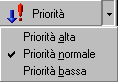
oppure
sulla voce di menu Messaggio/Imposta priorità. La priorità impostata è valida
solo per il messaggio corrente.
I
simboli descritti appaiono nell'elenco dei messaggi del gestore della posta
nella posizione a sinistra (
 ).
Cliccando su di essi è possibile ordinare i messaggi secondo la priorità o gli
allegati. Microsoft Outlook permette anche di contrassegnare il messaggio per il
completamento (
).
Cliccando su di essi è possibile ordinare i messaggi secondo la priorità o gli
allegati. Microsoft Outlook permette anche di contrassegnare il messaggio per il
completamento (
 ),
cioè inviare al destinatario un promemoria. Cliccando sul menu
Azioni/Contrassegna per il completamento appare una finestra nella quale è
possibile inserire l'azione da fare e la data entro cui deve essere fatta (ad
esempio Rispondere entro il Venerdì 25 settembre 2001).
),
cioè inviare al destinatario un promemoria. Cliccando sul menu
Azioni/Contrassegna per il completamento appare una finestra nella quale è
possibile inserire l'azione da fare e la data entro cui deve essere fatta (ad
esempio Rispondere entro il Venerdì 25 settembre 2001).
Naturalmente
queste funzionalità sono sfruttabili solo se il destinatario possiede lo stesso
gestore di posta.
7.6.2.
Copiare, spostare, cancellare.
7.6.2.1
Usare le funzioni "Copia" e "Incolla" per duplicare un testo
nel messaggio o in un altro messaggio attivo.
Abbiamo
detto che la finestra Nuovo messaggio è un vero e proprio editor di testo, con
le funzionalità più importanti. Inoltre tutte le applicazioni che operano
sotto windows hanno la importante funzionalità del taglia, copia e incolla non
solo all'interno della stessa applicazione, ma anche fra applicazioni diverse.
E'
quindi molto facile copiare testo da un file word o Blocco note o Wordpad e
incollarlo nel messaggio che stiamo scrivendo.
Per
far ciò, selezioniamo la parte di testo da copiare con le solite modalità (col
mouse o con i tasti freccia e il tasto Maiuscole) e poi copiamolo negli appunti
di windows:
·
premendo i tasti CTRL+C
·
premendo i tasti CTRL+Ins
·
cliccando sulla voce di
menu Modifica/Copia
·
Posizionarsi nel punto in
cui inserire il testo memorizzato:
·
premendo i tasti CTRL+V
·
premendo i tasti
SHIFT+Ins
·
cliccando sulla voce di
menu Modifica/Incolla
7.6.2.2
Usare "Taglia" e "Incolla" per spostare un testo all'interno
di un messaggio o in un altro messaggio attivo.
Allo
stesso modo si può spostare del testo all'interno del messaggio. Per far ciò,
selezioniamo la parte di testo da spostare con le solite modalità (col mouse o
con i tasti freccia e il tasto Maiuscole) e poi copiamolo negli appunti di
windows, eliminandolo contemporaneamente dalla posizione corrente:
·
premendo i tasti CTRL+X
·
cliccando sulla voce di
menu Modifica/Taglia
·
Posizionarsi nel punto in
cui inserire il testo memorizzato:
·
premendo i tasti CTRL+V
·
premendo i tasti
SHIFT+Ins
·
cliccando sulla voce di
menu Modifica/Incolla
Naturalmente
le stesse operazioni possiamo farle col mouse, semplicemente trascinando la
parte selezionata nel punto d'inserimento per spostarla, tenendo premuto il
tasto CTRL mentre si trascina per copiare la parte selezionata.
7.6.2.3
Usare "Taglia" e "Incolla" per inserire nel messaggio un
testo prelevato altrove.
Il
testo da copiare nel messaggio può provenire da qualunque altro documento, come
detto prima, in quanto questa è una caratteristica delle applicazioni che
lavorano sotto windows. Le modalità per eseguire le operazioni sono esattamente
le stesse viste sopra.
7.6.2.4
Cancellare parte del testo in un messaggio.
Per
cancellare parte del testo di un messaggio basta selezionarla e premere il tasto
CANC. In questo caso il testo cancellato non viene inserito negli appunti di
windows e non può, quindi, essere copiato altrove.
7.6.2.5
Cancellare un file allegato ad un messaggio.
Abbiamo
visto sopra come allegare un file ad un messaggio. Naturalmente se si commette
qualche errore, è sempre possibile ritornare sui propri passi eliminando il
file o i file allegati. L'elenco dei file allegati compaiono nella casella
Allegati. Per cancellare un file allegato al messaggio occorre cliccare col
destro del mouse sul file da eliminare. Si apre un menu di scelta rapida
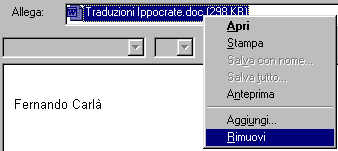
nel
quale vi è la voce Rimuovi. Cliccandoci sopra il file viene rimosso.
Naturalmente è inutile dire che il file non viene cancellato fisicamente, ma
solo rimosso dall'elenco.
Abbiamo
finalmente completato il messaggio. Rimane, se vogliamo, di inserire una firma
elettronica, cioè una firma che contenga dati personali e che Outlook inserisce
automaticamente alla fine del messaggio.
Ovviamente
prima di inserire la firma personale, bisogna crearla. Per far ciò clicchiamo
su Strumenti/Opzioni della finestra di Outlook Express e poi sulla scheda
Firma. Si apre la finestra
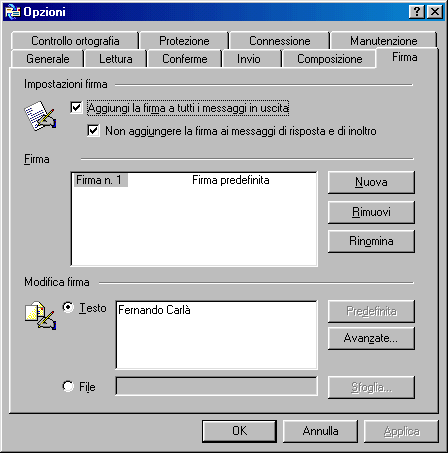
in
cui nel primo riquadro appare l'elenco delle firme create e nel secondo è
possibile scrivere la firma oppure caricare un file che contenga la firma.
Questo file può essere di tipo testo (.txt) oppure di tipo HTML; in questo caso
la firma può essere molto articolata, contenere immagini e altro. Essa può
essere preparata usando un editor di pagine web, come Front Page, in dotazione a
Microsoft Office Professional o altri editor (ve ne sono in giro una infinità).
Una
delle firme in elenco può essere impostata come predefinita. In questo caso
essa sarà usata nei messaggi automaticamente se è spuntata la casella Aggiungi
la firma a tutti i messaggi in uscita. In ogni caso, nella finestra Nuovo
messaggio si può scegliere una delle firme della lista cliccando sulla voce
di menu Inserisci/Firma.
Ora
il messaggio è completo. A questo punto possiamo:
·
cliccare su File/Salva.
In questo caso il messaggio non viene inviato, ma solo salvato nella cartella Bozze,
dalla quale può essere prelevato per eventuali modifiche.
·
cliccare sul pulsante Invia
oppure su File/Invia messaggio. In questo caso il messaggio non viene
inviato, ma custodito nella cartella Posta in uscita, dalla quale può
essere spedito insieme ad altri eventualmente preparati utilizzando il pulsante Invia/Ricevi
della finestra di Outlook Express.
I
messaggi vengono inviati realmente e scaricati solo quando il computer è in
linea. Per inviare il messaggio scritto cliccare sul pulsante Invia. In
questo modo viene inviato il solo messaggio selezionato dall'elenco o appena
scritto. Cliccando, invece, sulla freccetta a lato del pulsante Invia/Ricevi
si apre un menu in cui è presente il comando Invia tutti con cui si spediscono
tutti i messaggi in elenco. Se il computer non è collegato si apre la finestra
di accesso remoto in cui viene chiesto di collegarsi: cliccando su Connetti
viene aperto il collegamento telefonico e, senza aprire il browser, vengono
spediti i messaggi. Si può decidere se alla fine rimanere in linea o chiudere
il collegamento, spuntando la relativa casella nella finestra delle Operazioni
che compare insieme a quella della connessione.
I
messaggi inviati vengono conservati nella cartella Posta inviata ed eliminati
dalla cartella Posta in uscita.
7.6.3
Leggere un messaggio.
7.6.3.1
Aprire la cartella della posta.
Per
leggere un messaggio ricevuto, occorre cercarlo nella cartella Posta in
arrivo. Ma naturalmente per trovare il messaggio (anche non in linea)
bisogna averlo prelevato (scaricato) dal server del nostro o dei nostri provider.
Abbiamo detto in altro luogo che il gestore di posta elettronica deve essere
configurato anche per gli account, cioè per i server da cui prelevare la posta.
Per
scaricare tutti i messaggi che abbiamo ricevuto occorre cliccare sul pulsante
Invia/Ricevi e quindi sul comando Ricevi tutti
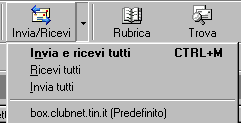
Se
non siamo in rete, Outlook chiede, mediante l'accesso remoto, il collegamento
telefonico e una volta entrati in internet, senza aprire il browser, inizia il
download dei messaggi ricevuti, che verranno salvati nella cartella Posta in
arrivo e contemporaneamente cancellati dal server. Finito il download viene
chiuso il collegamento e possiamo leggere i nostri messaggi con tranquillità
non in linea.
Per
aprire la cartella della posta in arrivo cliccare su Posta in arrivo
della sezione Cartelle. Questa voce appare in grassetto quando contiene messaggi
non letti. Se la sezione Cartelle non compare in Outlook Express, cliccare su
Visualizza/Layout e spuntare le caselle delle zone che si vuol far comparire
nella visualizzazione.
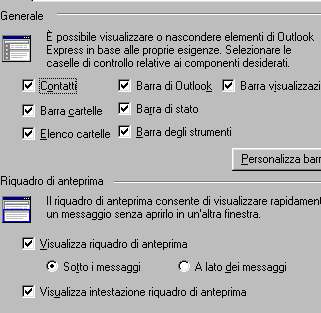
Si
può anche visualizzare il riquadro dell'anteprima. Per visualizzare il riquadro
Anteprima in Microsoft Outlook cliccare su Visualizza/Riquadro Anteprima.
Nel
riquadro Elenco dei messaggi appare l'elenco dei messaggi ricevuti che può
essere ordinato in base agli elementi che si desidera, semplicemente cliccando
una prima volta sull'intestazione della colonna; cliccando un'altra volta si
inverte l'ordine.
7.6.3.2
Evidenziare un messaggio e aprirlo.
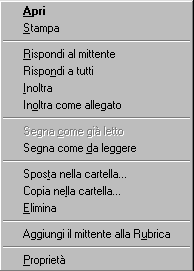 Cliccando una volta sola sul messaggio, esso viene evidenziato e su di
esso si possono effettuare diverse operazioni, come si può vedere aprendo il
menu Messaggio. Si può anche far click col pulsante destro del mouse e si apre
un menu di scelta rapida
Cliccando una volta sola sul messaggio, esso viene evidenziato e su di
esso si possono effettuare diverse operazioni, come si può vedere aprendo il
menu Messaggio. Si può anche far click col pulsante destro del mouse e si apre
un menu di scelta rapida
Come
si vede si può aprire il messaggio oppure stamparlo, rispondere, spostare il
file altrove e vederne le proprietà.
Per
aprire il messaggio clicchiamo su Apri oppure facciamo doppio click sul
messaggio oppure cliccare su File/Apri. In ogni caso il messaggio viene aperto
in una finestra e può essere esplorato come nel browser. Nella finestra sono
presenti tutti i pulsanti e i menu per manipolare il messaggio e spostarsi fra i
messaggi precedenti e successivi per leggerli tutti.
Come
abbiamo visto un messaggio può contenere degli allegati.
Per
visualizzare un allegato
·
Nel riquadro di anteprima
fare clic sull'icona a forma di graffetta (
 )
nell'intestazione del messaggio, quindi sul nome del file.
)
nell'intestazione del messaggio, quindi sul nome del file.
In
alternativa
·
Nella parte superiore
della finestra del messaggio fare doppio clic sull'icona a forma di graffetta
nell'intestazione del messaggio.
·
Per salvare un allegato,
scegliere Salva allegati dal menu File, quindi fare clic sul nome del file. Per
salvare l'allegato dal riquadro di anteprima, fare clic sull'icona a forma di
graffetta, quindi scegliere Salva allegati.
·
Quando il messaggio
include un allegato, viene visualizzata un'icona a forma di graffetta accanto al
messaggio nell'elenco di messaggi.
7.6.3.3
Riporre il messaggio.
Dopo
che è stato letto, il messaggio può essere riposto chiudendo semplicemente la
finestra del messaggio cliccando su File/Chiudi o sul pulsante Chiudi. Il
messaggio rimarrà nella cartella fino a quando non verrà eliminato. I messaggi
eliminati rimangono ancora, per sicurezza, nella cartella Posta eliminata fino
alla eliminazione definitiva dall'hard disk.
7.6.4
Rispondere a un messaggio.
Microsoft
Outlook e Microsoft Outlook Express hanno, naturalmente, tutte le funzionalità
per rispondere ad un messaggio e rendere così molto facile la comunicazione.
7.6.4.1
Usare la funzione "Rispondi al mittente".
Il
modo più semplice per rispondere ad un messaggio al solo mittente, dopo averlo
letto, è quello di cliccare sul pulsante Rispondi (
 ).
In questo modo viene preparato automaticamente un nuovo messaggio con
l'indirizzo del mittente già inserito nella casella A:, nella casella Oggetto
viene inserito l'oggetto del messaggio ricevuto preceduto da R: e nella zona del
testo viene inserito il messaggio ricevuto completo di tutte le indicazioni. Non
rimane che eliminare le parti che non sono importanti al fine della risposta,
aggiungere la risposta e inviare.
).
In questo modo viene preparato automaticamente un nuovo messaggio con
l'indirizzo del mittente già inserito nella casella A:, nella casella Oggetto
viene inserito l'oggetto del messaggio ricevuto preceduto da R: e nella zona del
testo viene inserito il messaggio ricevuto completo di tutte le indicazioni. Non
rimane che eliminare le parti che non sono importanti al fine della risposta,
aggiungere la risposta e inviare.
Il
messaggio originale appare in modo diverso a seconda del formato scelto per il
messaggio; se il formato è solo testo le righe del messaggio appaiono precedute
dal segno di >, mentre il formato è HTML appaiono in azzurro. In ogni modo
possono essere modificate come si vuole, anche se non bisogna perdere di vista
che la chiarezza è fondamentale e non bisogna mai appesantire un messaggio con
fronzoli non necessari.
7.6.4.2
Usare la funzione "Rispondi a tutti".
Se
il messaggio originale contiene anche altri destinatari (casella Cc:) si può
decidere di rispondere a tutti contemporaneamente. In questo caso più del
pulsante Rispondi, è utile il pulsante Rispondi a tutti (
 ).
In questo caso vengono aggiunti automaticamente nel campo Cc: tutti gli
indirizzi degli altri destinatari. Completare il messaggio modificandolo a
piacere e si è pronti per inoltrarlo.
).
In questo caso vengono aggiunti automaticamente nel campo Cc: tutti gli
indirizzi degli altri destinatari. Completare il messaggio modificandolo a
piacere e si è pronti per inoltrarlo.
7.6.4.3
Rispondere inserendo il messaggio originale.
Come
visto prima i pulsanti Rispondi e Rispondi a tutti preparano un nuovo messaggio
in cui viene inserito anche il messaggio originale. Naturalmente si può
decidere di creare ex novo un nuovo messaggio e inserire col copia-incolla il
testo del messaggio ricevuto, ricordando di metterlo in evidenza per far capire
che si tratta del messaggio originale ed eliminare le parti non importanti per
non costringere il destinatario a rileggere tutto quello che sa già.
7.6.4.4
Rispondere senza inserire il messaggio originale.
Se
non si vuole inserire il messaggio originale nella risposta si può sempre usare
i pulsanti Rispondi e Rispondi a tutti e cancellare poi tutto il messaggio
originale dopo averlo selezionato. In questo modo si sfruttano tutti gli altri
elementi inseriti automaticamente, ciò che evita di commettere errori nella
digitazione degli indirizzi.
Naturalmente,
se non si vuole inserire nella risposta il messaggio originale e non interessano
gli altri elementi si può sempre partire da un nuovo messaggio.
E'
presente in Outlook Express e in Outlook un pulsante che permette di inoltrare
messaggi ricevuti ad altri destinatari; è il pulsante Inoltra (
 ).
Cliccando su questo pulsante, se è stato selezionato un messaggio ricevuto
nella cartella Posta in arrivo, si apre la finestra Nuovo messaggio con dentro
il messaggio selezionato. A questo punto è sufficiente aggiungere il
destinatario e inoltrare il messaggio. Se sono stati selezionati più messaggi,
essi vengono allegati, per cui, cliccando su Inoltra, si apre la finestra Nuovo
messaggio con i messaggi selezionati allegati e il campo testo vuoto; occorre
perciò compilare il messaggio in tutte le sue parti e spedire.
).
Cliccando su questo pulsante, se è stato selezionato un messaggio ricevuto
nella cartella Posta in arrivo, si apre la finestra Nuovo messaggio con dentro
il messaggio selezionato. A questo punto è sufficiente aggiungere il
destinatario e inoltrare il messaggio. Se sono stati selezionati più messaggi,
essi vengono allegati, per cui, cliccando su Inoltra, si apre la finestra Nuovo
messaggio con i messaggi selezionati allegati e il campo testo vuoto; occorre
perciò compilare il messaggio in tutte le sue parti e spedire.
7.6.4.5
Spedire il messaggio.
Pronto
il messaggio, può essere spedito. Ripetiamo anche in questo paragrafo le
modalità, per non dimenticare che i messaggi in uscita vengono prima riposti
nella cartella Posta in uscita.
I
messaggi vengono inviati realmente e scaricati solo quando il computer è in
linea. Per inviare il messaggio scritto cliccare sul pulsante Invia. In
questo modo viene inviato il solo messaggio selezionato dall'elenco o appena
scritto. Cliccando, invece, sulla freccetta a lato del pulsante Invia/Ricevi
si apre un menu in cui è presente il comando Invia tutti con cui si spediscono
tutti i messaggi in elenco. Se il computer non è collegato si apre la finestra
di accesso remoto in cui viene chiesto di collegarsi: cliccando su Connetti
viene aperto il collegamento telefonico e, senza aprire il browser, vengono
spediti i messaggi. Si può decidere se alla fine rimanere in linea o chiudere
il collegamento, spuntando la relativa casella nella finestra delle Operazioni
che compare insieme a quella della connessione.
I
messaggi inviati vengono conservati nella cartella Posta inviata ed eliminati
dalla cartella Posta in uscita.
7.6
Esercitazione.
1.
Aprire su un dischetto un file Word di nome "Modulo 7 Sezione 6
Esercitazione". In esso svolgere l'esercitazione seguente rispondendo ai
quesiti.
2.
Rispondere alle seguenti domande:
a.
In quanti formati può
essere scritto un messaggio di posta elettronica in Outlook Express?.
b.
Cosa può essere inviato
con un messaggio solo testo?
c.
Cosa vuol dire in Outlook
"inoltrare un messaggio" ad un destinatario?
d.
Che differenza c'è fra
il pulsante Nuovo (messaggio) e il pulsante Rispondi"?
e.
Che differenza c'è fra i
campi Cc: e Ccn: della finestra Nuovo messaggio?.
f.
Come si inseriscono più
destinatari nel campo destinatario A:?
g.
Cos'è un Biglietto da
visita, come si crea e come si allega ad un messaggio?
h.
Cosa significa spedire un
messaggio con Priorità Alta o Bassa?
i.
Descrivere le azioni da
fare per allegare due file ad messaggio?
j.
In outlook esiste un
correttore ortografico. Vero Falso
k.
Completato un messaggio
in Outlook Express non in linea si clicca sul pulsante Invia. Cosa accade? e
cliccando sul menu File/Salva?
l.
Che differenza c'è tra i
pulsanti Rispondi, Rispondi a tutti e Inoltra della finestra di Outlook Express?
m.
Cosa occorre fare, una
volta compilato un messaggio in Outlook Express, per spedirlo al destinatario?
3.
Aprire Microsoft Outlook Express del proprio computer. Se esso non è
configurato lavorare in modalità non in linea.
4.
Visualizzare, se non presenti, il riquadro Cartelle e il riquadro
Contatti. (Cliccare su Visualizza/Layout)
5.
Aprire una alla volta le cartelle presenti ed esplorarne il contenuto.
6.
Selezionare uno alla volta i messaggi presenti e dire il formato in cui
essi sono stati spediti, la priorità e se contiene allegati.
7.
Usando le funzioni copia e incolla riportare una parte di un messaggio
sul documento word del dischetto.
8.
Selezionare un messaggio e inserire l'indirizzo del mittente nella lista
dei contatti.
9.
Creare un messaggio indirizzandolo a fernando.carla@tin.it
e per conoscenza a marcellopedone@tin.it,
antoniobernardo@tin.it. e massimocupiraggi@tin.it.
10.
Compilare un altro messaggio a piacere inserendo un'immagine e dandogli
un'alta priorità. Riporli entrambi nella cartella Posta in uscita.
11.
Se Outlook è configurato, inviare i messaggi scritti e poi eliminarli
prima dalla cartella Posta inviata e poi da quella Posta eliminata, altrimenti
salvare i messaggi scritti sul dischetto.
12.
Se il computer è collegato in rete, aprire il collegamento, aprire la
propria cassetta delle lettere o, in mancanza, quella dell'istruttore. Scegliere
un messaggio non personale e rispondere al messaggio.
13.
Chiudere il collegamento telefonico. Chiudere il gestore di posta
elettronica.
14.
Chiudere tutte le applicazioni e consegnare il dischetto all'istruttore.