 )
e appare la finestra del gestore di posta elettronica.
)
e appare la finestra del gestore di posta elettronica.|
Corso per il conseguimento della Patente Informatica Europea ECDL (Lezioni a cura di Fernando Carlà) |
MODULO
7: Reti Informatiche
SEZIONE
5: Posta Elettronica: per iniziare
7.5.1
Primi passi con la posta elettronica.
La
posta elettronica (e-mail ovvero electronic-mail) è uno dei più
importanti servizi offerti in Internet, è il servizio che, insieme al web, ha
contribuito di più alla diffusione della rete. Ormai, con la gratuità con cui
i provider permettono l'accesso ad internet e la gratuità della casella di
posta personale, questo mezzo è usato da gran parte della popolazione mondiale
(o almeno dei paesi più evoluti dal punto di vista tecnologico), talvolta in
alternativa o insieme con la posta tradizionale.
La
posta elettronica offre molti vantaggi rispetto a quella tradizionale, di cui ci
si rende immediatamente conto quando la si usa. Intanto costa quanto uno scatto
telefonico, può raggiungere una infinità di destinatari contemporaneamente in
tutto il mondo, può essere ricevuta anche in nostra assenza, si possono
allegare testi, immagini, suoni, può interagire con la messagistica SMS dei
telefonini, è sempre e ovunque con noi con un telefonino WAP. Nel futuro (che
è cominciato già ieri) è prevedibile che la comunicazione personale sarà
sempre più integrata fra computer e dispositivi personali di comunicazione.
Per
comunicare con la posta elettronica occorre disporre di alcune cose:
naturalmente dell'accesso a Internet mediante un provider. Il provider
offre, in genere, la casella di posta elettronica, cioè una cartella sul
proprio server in cui raccogliere e conservare i messaggi ricevuti, e
naturalmente un indirizzo personale. Occorre, infine, un programma che
gestisca la posta. Quest'ultimo per la verità non è strettamente
necessario, perché della gestione della posta può incaricarsi, mediante il
browser, il provider, che nella propria Home page, permette l'accesso alla posta
e lo scambio di messaggi, talvolta anche l'invio di SMS a telefonini cellulari.
Oggi i servizi e-mail offerti dai provider sono anche abbastanza sofisticati;
tuttavia se si vuol gestire la posta con razionalità ed efficienza è bene
utilizzare un programma di posta elettronica, come Eudora o Microsoft Outlook o
il suo fratello minore Microsoft Outlook Express. MIcrosoft Outlook è fornito
con Office 2000, mentre Microsoft Outlook Express viene fornito gratuitamente
con Windows ed Explorer. Naturalmente esistono molti altri programmi, ma essendo
Microsoft Outlook integrato con windows e Office 2000, lo utilizzeremo nel
seguito.
L'indirizzo
di posta elettronica viene fornito dal provider col contratto di accesso a
Internet e, come l'URL, è costituito da quattro parti ben definite.
Nome
o nomignolo dell'utente, per
esempio
fernando.carla
Presso cioè il famoso simbolo della chiocciolina
@
Nome
del server, per esempio
tin
Nome
del dominio, per esempio
it
In
definitiva l'indirizzo è fernando.carla@tin.it.
Esso è strettamente personale ed individua la nostra casella, alla quale si può
accedere soltanto conoscendo il nome utente e la password, forniti dal provider
al momento dell'accettazione del contratto.
7.5.1.1
Aprire un programma di posta elettronica.
Parleremo
in questo paragrafo prima di Microsoft Outlook Express, il quale è presente in
ogni computer che abbia Microsoft Explorer. Questo programma è molto più
semplice di Microsoft Outlook e di esso contiene solo alcune funzionalità.
Proprio per la sua semplicità viene adoperato dalla maggior parte degli utenti
di posta elettronica. Parleremo poi delle funzioni di Outlook non contenute in
Outlook Explress.
Entrambi
i gestori di posta elettronica, quando vengono aperti per la prima volta devono
essere configurati, nel senso che occorre specificare almeno un account di posta
elettronica (altrimenti che gestore di posta sarebbe!) ovvero la casella, i
protocolli, le password e l'indirizzo forniti dal provider. Avendo più account
si possono configurare tutti, in modo che Outlook possa scaricare dai server
tutta la posta in arrivo. Gli elementi necessari per la configurazione
dell'account sono stati elencati in altro paragrafo. Li elenchiamo anche qui per
semplicità:
·
l'indirizzo; per
esempio fernando.carla@tin.it
·
il nome utente;
per esempio fecarla
·
la password per
poter entrare nella casella della posta (che naturalmente è riservata), per
esempio 100655 o qualunque altro gruppo di caratteri alfanumerici.
·
il numero telefonico
del provider (es. 0832313257 che è il numero per Lecce del provider TIN);
·
il DNS primario e
secondario, cioè i numeri riservati ai provider per l'accesso. Essi possono
essere dinamici, nel senso che automaticamente vengono assegnati dal provider al
momento del collegamento, oppure fissi (per esempio il DNS primario di TIN è
212.216.112.222 e il DNS secondario è 212.216.172.162).
·
l'indirizzo del'NNTP
server (per esempio, sempre per TIN esso è news.tin.it) per il servizio newsgruop.
·
l'indirizzo del POP3
server (per TIN esso è box.clubnet.tin.it per un abbonamento gratutito a
Clubnet) per il servizio di posta in arrivo .
·
l'indirizzo del'SMTP
server (per l'abbonamento citato a Clubnet è mail.clubnet.tin.it) per il
servizio di posta in partenza.
All'apertura
del gestore inizia la configurazione guidata. E' sufficiente immettere i dati
nelle varie caselle. Viene chiesto alla fine se il gestore che stiamo
configurando deve essere il predefinito (ciò vuol dire che quando avremo a che
fare con posta elettronica verrà attivato questo gestore); rispondiamo Sì e
Outlook è pronto per essere usato.
Clicchiamo
sulla icona di Outlook Express presente sulla barra dell'avvio veloce della
Barra delle Applicazioni del desktop (
)
e appare la finestra del gestore di posta elettronica.
Outlook
funziona per cartelle, nel senso che tutti i messaggi di posta elettronica in
arrivo e in partenza, gli appuntamenti, i contati etc. vengono conservati in
cartelle, che è possibile visionare cliccando sull'elenco presente sulla
sinistra della finestra, in cui troviamo
·
Posta in arrivo.
In essa vengono conservati tutti i messaggi ricevuti, prelevati dal server
mediante il collegamento a Internet che si attiva cliccando sul pulsante
Invia/Ricevi presente sulla barra degli strumenti (
 ).
Cliccando sul pulsante e selezionando poi Ricevi tutti, viene aperto
automaticamente il collegamento con Internet, senza aprire il browser, e vengono
scaricati tutti i nuovi messaggi ricevuti insieme agli eventuali allegati.
Contemporaneamente vengono cancellati dal server. I messaggi sono poi
esplorabili non in linea, con un risparmio notevole di scatti telefonici.
).
Cliccando sul pulsante e selezionando poi Ricevi tutti, viene aperto
automaticamente il collegamento con Internet, senza aprire il browser, e vengono
scaricati tutti i nuovi messaggi ricevuti insieme agli eventuali allegati.
Contemporaneamente vengono cancellati dal server. I messaggi sono poi
esplorabili non in linea, con un risparmio notevole di scatti telefonici.
·
Posta in uscita.
In questa cartella vengono conservati tutti i messaggi scritti e non ancora
inviati completi degli eventuali allegati. Il gestore di posta permette di
scrivere non in linea tutti i messaggi che si vuole e poi, cliccando sul
pulsante Invia/Ricevi e Invia tutti, aprire Internet, senza aprire il browser, e
inviare ai server relativi tutti i messaggi.
·
Posta Inviata.
In questa cartella vengono parcheggiati fino a che non vengono cancellati, tutti
i messaggi che sono stati inviati dalla Posta in Uscita, la cui cartella viene
svuotata al momento dell'invio.
·
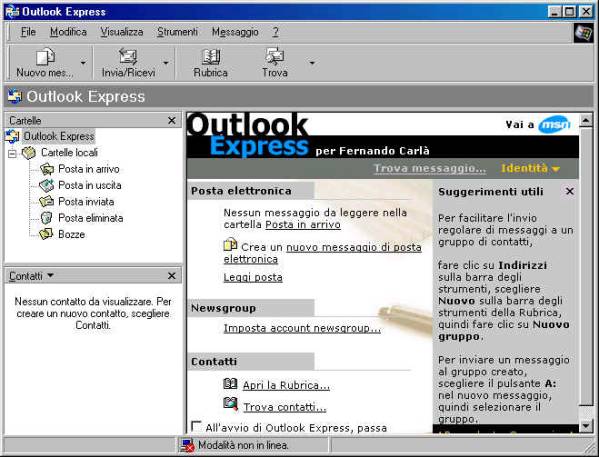 Posta Eliminata. In
questa cartella vengono conservati i messaggi ricevuti e cancellati. E' una
specie di
Posta Eliminata. In
questa cartella vengono conservati i messaggi ricevuti e cancellati. E' una
specie di
cestino
che permette di recuperare messaggi cancellati per errore fino a che non vengono
cancellati definitivamente.
·
Bozze.
In questa cartella vengono conservati i messaggi scritti, non compiuti e non
inviati, in modo da poterli riprendere e completarli per l'invio. In altri
termini, quando scriviamo un messaggio e poi si clicca sul pulsante Salva, il
messaggio viene conservato in questa cartella.
·
Nel secondo riquadro in
basso compaiono i Contatti, ovvero gli indirizzi a cui inviare i
messaggi. Gli indirizzi possono essere singoli o gruppi di indirizzi, che
permettono di
inviare un messaggio contemporaneamente a più
destinatari con un unico click del mouse.
Naturalmente
possono essere create tutte le cartelle che vogliamo per un uso più personale
del gestore. I dettagli per l'invio e la ricezione di messaggi li vedremo in
seguito nei prossimi paragrafi.
Microsoft
Outlook, a differenza di Microsoft Outlook Express, contiene altre funzionalità
che lo rendono più completo per la gestione totale della comunicazione.
Cliccando
sull'icona di Microsoft Outlook (
 ),
che compare nella Barra di Office o nell'elenco Start/Programmi se il programma
è stato installato, appare l'interfaccia del programma:
),
che compare nella Barra di Office o nell'elenco Start/Programmi se il programma
è stato installato, appare l'interfaccia del programma:
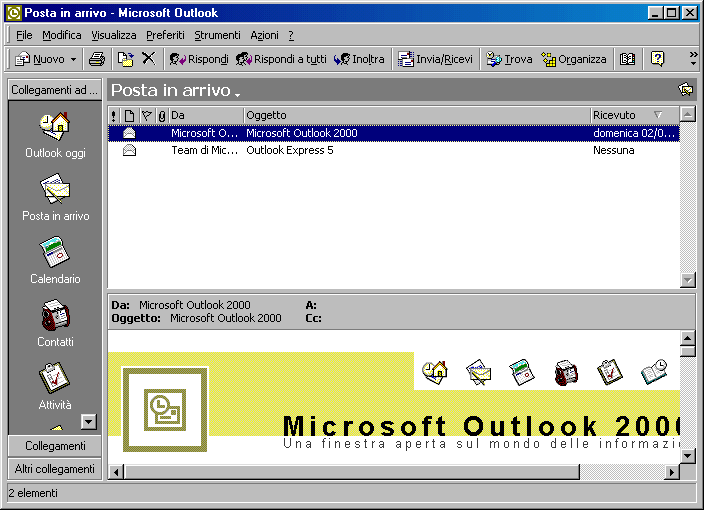
Come
si vede la finestra appare più ricca di cartelle, in quanto, oltre alla posta
elettronica, Outlook gestisce anche contatti, appuntamenti, diari e collegamenti
ad altre applicazioni. Il funzionamento è, però, del tutto simile ad Outlook
Express, nel senso che si tratta di un insieme di cartelle nelle quali vengono
conservate le varie informazioni, naturalmente con tutti gli automatismi che
consente la gestione elettronica.
Esaminiamo
brevemente le varie cartelle. I dettagli saranno presi in considerazione quando
si presenterà l'occasione.
Nel
gruppo Collegamenti ad Outlook vi sono le seguenti cartelle:
·
Cartella Outlook Oggi
la quale mostra un sommario di tutte le altre cartelle
·
Cartella Posta in
arrivo che contiene la posta che è già stata scaricata dal provider
·
Cartella Calendario
per programmare appuntamenti e riunioni
·
Cartella Contatti
per archiviare dati relativi a persone con cui abbiamo rapporti
·
Cartella Attività
per pianificare attività e progetti
·
Cartella Diario
che permette di tenere memoria della giornata lavorativa o di altro
·
Cartella Note per
prendere appunti volanti
·
Cartella Posta
eliminata che contiene tutti i messaggi che sono stati eliminati prima di
essere eliminati definitivamente.
·
Nel gruppo Collegamenti
vi sono le cartelle:
·
Cartella Bozze che
contiene i messaggi da inviare e non ancora finiti. In essa vanno a finire i
messaggi che stiamo scrivendo e salviamo facendo click su Salva
·
Cartella Posta in
uscita che contiene tutti i messaggi scritti e da inviare. Essi verranno
inviati quando si clicca su Invia tutti
·
Cartella Posta inviata
nella quale vengono conservati i messaggi inviati quando si clicca su Invia
tutti. In questo caso i messaggi vengono cancella ti dalla cartella Posta in
uscita e salvati in questa.
·
Nel gruppo Altri
collegamenti vi sono le cartelle:
·
Risorse del computer
·
Documenti
·
Preferiti
7.5.1.2
Aprire la cassetta delle lettere di un dato utente.
Abbiamo
visto che per aprire la cassetta delle lettere (l'account di posta elettronica
ovvero la cartella personale presente sul server) occorre conoscere prima di
tutto qual'è il server; potrebbe essere tin.it oppure libero.it oppure
tiscali.it etc.. Poi occorre conoscere il nome utente (il codice del
proprietario della cassetta) e infine la password. Se la cassetta è nostra il
lavoro lo abbiamo già fatto configurando il gestore e conosceremo senz'altro il
nome utente e la password. Se la cassetta non è nostra (non dovremmo entrare!)
occorre conoscere tutti gli altri dati.
Conoscendo
queste informazioni come fare per vedere la posta ricevuta?
Mediante
Outlook Express occorre conoscere l'account completo, cioè occorre conoscere
tutti gli elementi elencati per la configurazione del gestore, creare l'account
e quindi cliccare su Ricevi Tutti del pulsante Invia/Ricevi. Tutti
i messaggi vengono scaricati nella cartella Posta in Arrivo e da qui possiamo
visitarli.
Se
si conoscono soltanto il nome utente, la password e il server, allora possiamo
aprire la cassetta collegandoci ad Internet mediante il browser, andare
all'indirizzo del server (per esempio www.libero.it)
e nella sua Home Page certamente vi sono le caselle in cui inserire nome utente
e password mediante cui accedere alla cassetta delle lettere del proprietario
(naturalmente se si è autorizzati!!).
Una
volta aperta la cassetta delle lettere col gestore di posta elettronica o
direttamente dal browser è possibile leggere i messaggi.
Nel
browser vengono elencati nella parte superiore dello schermo tutti i messaggi
presenti in ordine di data, dal più recente al più vecchio. Cliccando sulla
barra sopra la data i messaggi possono essere ordinati dal più vecchio al più
nuovo. I messaggi non letti appaiono in grassetto, che scompare una volta letti.
Per leggere un messaggio basta cliccarci sopra; nella parte inferiore dello
schermo appare il messaggio completo con gli eventuali link ad allegati o a
indirizzi.
Con
Outlook Express occorre fare click sulla cartella Posta in Arrivo e nella parte
destra in alto della finestra appare l'elenco dei messaggi, anche qui in ordine
di data decrescente e anche qui con i messaggi non letti in grassetto. Per
leggere il messaggio basta cliccarci sopra e in basso a destra compare il
messaggio.
Mediante
gli strumenti presenti sia nel browser che in Outlook è possibile rispondere o
cancellare il messaggio. Cancellando i messaggi dal browser, essi verranno
eliminati definitivamente, mentre cancellandoli da Outlook essi vengono
conservati nella cartella Posta eliminata fino a che non vengono cancellati
definitivamente.
I
messaggi scaricati dal server mediante il pulsante Ricevi tutti di
Outlook o Outlook Express, vengono cancellati, per cui, entrando nelle propria
posta da un altro computer mediante il browser si rischia di non trovare più i
messaggi ricevuti, i quali, comunque, sono salvati sul proprio computer dove è
configurato Outlook.
7.5.1.4
Chiudere il programma di posta elettronica.
Una
volta letta la posta o fatte le altre attività permesse dal programma Outlook
si chiude semplicemente cliccando sul pulsante Chiudi della finestra oppure
cliccando sul menu File/Esci.
Quando
si chiude il programma di posta elettronica ricordarsi sempre di controllare che
il computer non sia rimasto connesso alla rete, perchè gli scatti telefonici
continuerebbero ad andare senza alcuna utilità per noi. Quando il collegamento
è attivo, sulla barra di stato, in basso a destra della barra della
applicazioni del desktop, appare l'icona del collegamento lampeggiante.
Cliccando su di essa appare la finestra di dialogo in cui sono riportati i
minuti di collegamento e i pulsanti con cui disconnettersi. Cliccando su
disconnetti si sente chiaro il click del telefono che si disconnette dalla rete.
7.5.1.5
Usare le funzioni di Help.
Microsoft
Outlook Express è un programma semplice e intuitivo. Microsoft Outlook è più
complesso. In caso di dubbi sull'uso dei due gestori di posta esiste sempre la
guida in linea pronta a dare tutte le spiegazioni necessarie. Essa funziona come
le altre guide in Windows.
Cliccando
su "?" del menu e poi su Sommario e indice oppure premendo il tasto F1
appare la finestra della guida
con
tutti gli argomenti disponibili.
7.5.2.
Modificare le impostazioni di base.
Come
tutti i programmi che girano sotto windows anche Microsoft Outlook e Microsoft
Outlook Express hanno una interfaccia configurabile a piacere, in modo da
adattarla alle esigenze personali. Si possono configurare il modo di
visualizzazione e le barre degli strumenti.
7.5.2.1
Modificare il modo di visualizzazione.
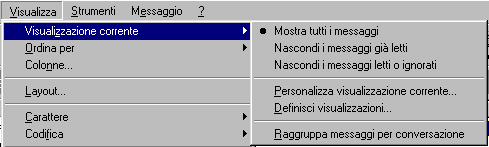
Cliccando
sulla voce di menu Visualizza si accede al sottomenu delle
visualizzazioni; posizionandosi sulla voce Visualizzazione corrente si
accede alle varie possibilità di visualizzazione
Come
si vede si possono visualizzare tutti i messaggi, oppure solo quelli non letti.
Cliccando su Personalizza visualizzazione corrente... si apre una finestra nella
quale è possibile configurare la visualizzazione corrente per ogni condizione
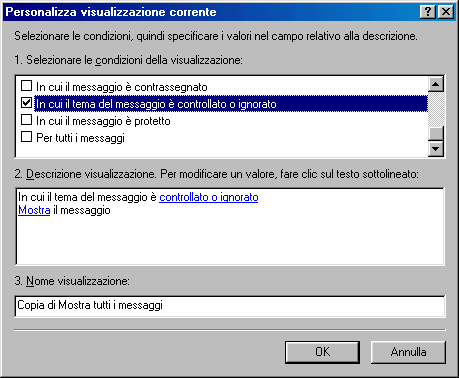
Come
si vede nella figura nella prima casella si può selezionare il tipo di
messaggio e nella casella sottostante definire l'azione cliccando sulla voce
sottolineata. Nella terza casella si può dare un nome alla visualizzazione. Si
possono creare molte visualizzazioni cliccando sulla voce Definisci
visualizzazioni... In essa si possono definire e impostare le
visualizzazioni che appariranno nell'elenco del menu Visualizza/Visualizzazione
corrente. In questo modo è possibile avere pronte diverse configurazioni e
usare l'una o l'altra a seconda delle esigenze.
7.5.2.2
Modificare la barra degli strumenti.
Naturalmente anche in Microsoft Outlook e Microsoft Outlook Express, come
nelle altre applicazioni Microsoft, è possibile riconfigurare e personalizzare
la barra degli strumenti o le barre degli strumenti.
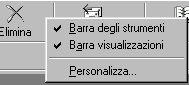
In
Microsoft Outlook Express occorre cliccare col destro del mouse sulla barra
degli strumenti e appare l'elenco delle due barre che si possono attivare
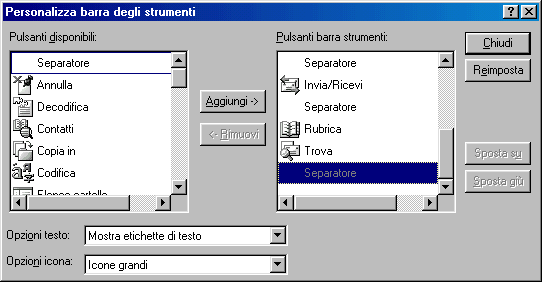
Cliccando su Personalizza... appare la finestra in cui è possibile aggiungere o rimuovere pulsanti e configurare i pulsanti stessi come grandi o piccoli con etichetta o senza.
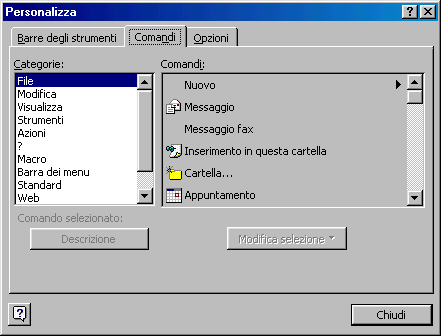
In Microsoft Outlook per attivare le barre degli strumenti occorre cliccare su Visualizza/Barre degli strumenti. Anche qui vi è la voce Personalizza... che permette di attivare e disattivare le barre disponibili, creare barre personali e aggiungere e togliere pulsanti come nell'Express.
1.
Aprire su un dischetto un file Word di nome "Modulo 5 Sezione 5
Esercitazione". In esso svolgere l'esercitazione seguente rispondendo ai
quesiti.
2.
Rispondere alle seguenti domande:
a.
Elencare alcuni vantaggi
della posta elettronica.
b.
Di cosa bisogna disporre
per comunicare con la posta elettronica?
c.
Quali sono gli elementi
di un indirizzo di posta elettronica?
d.
In quanti e quali modi si
può accedere alla posta elettronica?
e.
Citare due programmi per
la gestione della posta elettronica.
f.
Quale vantaggio offre un
programma per la gestione della posta?
g.
Quali sono gli elementi
che servono per configurare un account di posta elettronica in Microsoft Outlook
o altri programmi?
3.
Aprire Microsoft Outlook Express. Esaminare tutte le cartelle e
visualizzare qualche messaggio.
4.
Chiudere Microsoft Outlook Express. Aprire la connessione a internet e
accedere alla posta personale o alla posta dell'istruttore previa autorizzazione
e chiedendo gli elementi essenziali.
5.
Salvare un messaggio sul computer in modo da leggerlo non in linea.
6.
Ordinare i messaggi presenti in ordine di data crescente.
7.
Uscire da internet e aprire Microsoft Outlook Express.
8.
Mediante la voce di menu Visualizza/Visualizzazione corrente/Definisci
visualizzazioni.. creare una visualizzazione personalizzata e inserirla
nell'elenco. Crearne una seconda e provare le visualizzazioni selezionandole
dall'elenco.
9.
Modificare la barra degli strumenti inserendo tre pulsanti disponibili.
10.
Attivare la guida e cercare informazioni, da copiare nel file word, sugli
account.
11.
Chiudere Microsoft Outlook Express.
Chiudere
tutte le applicazioni e consegnare il dischetto all'istruttore.