 ), cliccando
sul quale si apre la finestra preferiti, che occupa la parte sinistra della
finestra di Explorer.
), cliccando
sul quale si apre la finestra preferiti, che occupa la parte sinistra della
finestra di Explorer.|
Corso per il conseguimento della Patente Informatica Europea ECDL (Lezioni a cura di Fernando Carlà) |
MODULO
7: Reti Informatiche
SEZIONE
4: Segnalibri
Nella
navigazione in Internet capiterà senz'altro di imbattersi in siti, di cui
vogliamo ricordare l'indirizzo, anzi è buona norma tener memoria degli
indirizzi interessanti (magari divisi per categorie); gli indirizzi si
dimenticano con estrema facilità! Tutti i browser hanno
questa funzione che si chiama segnalibro (in Italiano) o bookmark
(in Inglese) in Netscape e Preferiti in Microsoft Explorer. Il concetto
è lo stesso ed anche il modo di funzionamento. Segnalibro o Preferiti è una
cartella che si trova in C:\Windows. Essa può essere aperta direttamente,
modificata e salvata o trasportata su altri computer. Descriveremo in seguito la
funzione Preferiti di Microsoft Explorer.
7.4.1.1
Aprire una pagina mediante un segnalibro (bookmark).
Sulla
barra dei pulsanti del browser è presente il pulsante Preferiti (
), cliccando
sul quale si apre la finestra preferiti, che occupa la parte sinistra della
finestra di Explorer.
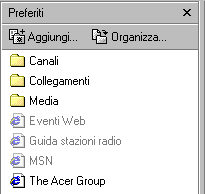
Come
si vede, nell'elenco vi sono pagine web e cartelle, nelle quali vi sono altre
pagine web. Quelle che si vedono in figura sono state immesse, nella cartella
C:\Windows\Preferiti dalla Microsoft o dal produttore del computer. Se vogliamo
collegarci ad una pagina web presente nell'elenco è sufficiente cliccare su di
essa. Automaticamente il browser chiede il collegamento telefonico e accede
all'indirizzo della pagina, se essa esiste ancora, altrimenti manda un messaggio
di errore.
Poichè
la finestra preferiti occupa spazio dello schermo, richiamata la pagina
desiderata, può essere chiusa cliccando sul pulsante Chiudi in alto a destra.
7.4.1.2
Assegnare un bookmark ad una pagina web.
Ma
come si fa ad aggiungere a Preferiti la pagina web desiderata . La funzione è
veramente semplice e intuitiva, anche perchè è automatizzata.
Navigando
in Internet ci troviamo prima o poi ad esclamare "Oh! è proprio quello che
cercavo". Bene a questo punto clicchiamo sul pulsante Preferiti e
poi su Aggiungi (
 ) della
finestra che si apre.
) della
finestra che si apre.
Naturalmente
ciò che verrà aggiunto alla cartella sarà la pagina web corrente e
l'indirizzo relativo che compare nella casella di testo dell'indirizzo.
7.4.1.3
Aggiungere pagine web alla cartella dei bookmark.
Possiamo
salvare la pagina web attiva in una cartella qualunque all'interno della
cartella Preferiti (o altrove). Cliccando su Aggiungi si apre una finestra di
dialogo in cui si può decidere dove e come salvare la pagina.
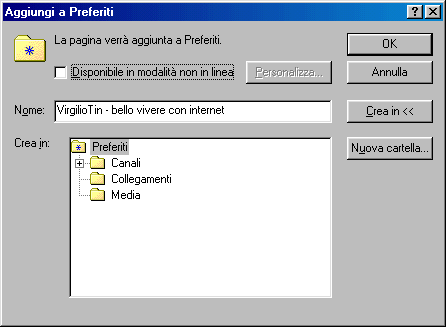
Prima
di tutto nella casella Nome viene suggerito un nome che in genere è il titolo
della pagina, ma che possiamo modificare a piacere per ricordare meglio il suo
contenuto. Poi dobbiamo specificare dove metterla cliccando sul pulsante Crea in
<<. Cliccando su questo pulsante si apre la parte inferiore della finestra
con l'elenco delle cartelle presenti e compare il pulsante Nuova Cartella.
Possiamo scegliere di creare una nuova cartella accodata alle altre o all'interno
di quelle presenti; beh! il sistema funziona esattamente come le finestre Salva.
Ultimo
punto importante è la casella di selezione Disponibile in modalità non in
linea. Se questa casella viene selezionata, si attiva il pulsante
Personalizza... Ciò significa che se la casella di selezione non è spuntata
viene salvato soltanto l'indirizzo della pagina, se è selezionata viene salvata
anche la pagina web in modo che sia visitabile non in linea e, tramite il
pulsante Personalizza... possiamo definire che cosa salvare e se la pagina deve
essere aggiornata periodicamente collegandosi in rete.
Ma
andiamo con ordine. Spuntiamo la casella e clicchiamo su Personalizza. Appare la
prima finestra della procedura guidata. In essa viene spiegata la procedura.
Clicchiamo su Avanti e appare la seconda finestra
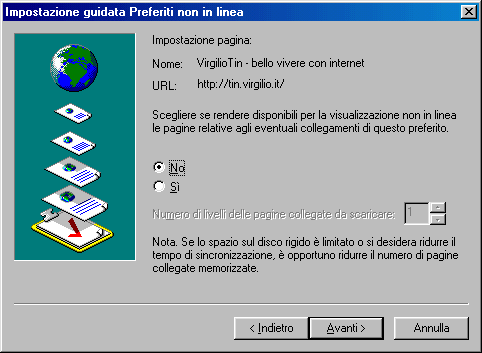
In
questa finestra è possibile definire se salvare i collegamenti della pagina e
fino a quale livello. E' evidente, come spiega la nota, che se si sceglie di
salvare molte pagine collegate aumenterà il tempo per salvarle e occuperanno
spazio sul disco. Cliccando su Avanti appare la terza finestra
In
essa è possibile scegliere se l'aggiornamento della pagina deve avvenire
manualmente, al momento della connessione, cliccando sul comando
Strumenti/Sincronizza, oppure pianificare un aggiornamento automatico. Se si
sceglie la pianificazione, andando avanti compare la scheda della pianificazione
in cui si può specificare ogni quanto tempo deve essere aggiornata la pagina e
altro.
L'ultima
scheda permette di assegnare alla pagina una password per potervi accedere.
Passando
il cursore sull'elenco delle pagine di preferiti, se la pagina non è
disponibile non in linea appare accanto al cursore un segno di divieto.
Ricordiamo
infine che accanto alla casella dell'indirizzo vi è la Barra dei Collegamenti
nella quale si possono inserire, semplicemente trascinando le icone relative, i
collegamenti che si usano più di frequente.
Allo
stesso modo si possono rimuovere trascinandoli via dalla barra. Ovunque si abbia
un'icona di una pagina web, basta agganciarla col mouse e trascinarla sulla
barra per ottenere un collegamento. In questo modo si può anche aggiungere un
collegamento a Preferiti.
Il
secondo pulsante della finestra Preferiti è Organizza..., che permette di
mettere ordine nella cartella Preferiti quando questa diventa piena di indirizzi
e pagine web.
Anche
se questo lavoro può essere fatto manualmente lavorando direttamente nella
cartella, la finestra di dialogo che appare facilita il compito
I
pulsanti presenti nella finestra sono chiari e non hanno bisogno di molte
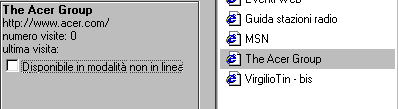
spiegazioni. Selezionando una pagina web dall'elenco, nel riquadro in basso a
sinistra appaiono le proprietà del collegamento e la possibilità di
modificarle.
La
casella di selezione permette di impostare la disponibilità non in linea;
cliccando su di essa si attiva la stessa procedura vista precedentemente.
Le
proprietà di una pagina web si possono modificare anche direttamente cliccando
col destro del mouse su di essa e scegliendo Proprietà dal menu di scelta
rapida.
Per
finire un consiglio; mantenendo aggiornata la cartella preferiti si risparmia
tempo, molto tempo e scatti, molti scatti.
1.
Aprire su un dischetto un file Word di nome "Modulo 7 Sezione 4
Esercitazione". In esso svolgere l'esercitazione seguente rispondendo ai
quesiti.
2.
Rispondere alle seguenti domande:
a.
Cosa si intende in browser
internet per segnalibro o bookmark?
b.
Dove è situata la cartella
Preferiti?
c.
La cartella Preferiti può
essere esportata da un computer ad un altro?
d.
Scorrendo l'elenco di Preferiti,
cosa indica se la pagina è disponibile non in linea?
e.
Come si fa a trasformare un
indirizzo di una pagina web da in linea a non in linea?
3.
Aprire il browser e connettersi in Internet. Aprire Preferiti e
collegarsi ad una pagina dell'elenco cliccandoci sopra.
4.
Navigare fino a raggiungere una pagina ritenuta interessante e salvarla
in Preferiti in una cartella denominata "Indirizzi Personali" in
modalità in linea.
5.
Modificare le proprietà della pagina salvata trasformandone la visibilità
in non in linea. Annotare che cosa succede. Osservare le altre proprietà e
impostarle in modo che la pagina si aggiorni automaticamente ogni giorno.
6.
Usando il pulsante Organizza... creare nella cartella Preferiti una nuova
cartella di nome "Nuovi indirizzi", trasferire la pagina salvata nella
nuova cartella ed eliminare la cartella "Indirizzi personali".
7.
Posizionare in cima all'elenco la cartella creata.
8.
Chiudere il browser. Se il file non è lungo, trasferire la pagina
salvata sul dischetto cliccando col destro del mouse e scegliendo i comandi
adatti.
9.
Chiudere tutte le applicazioni e consegnare il dischetto all'istruttore.