|
Corso per
il conseguimento della Patente Informatica Europea ECDL
(Lezioni
a cura di Fernando Carlà) |
MODULO 7: Reti Informatiche
SEZIONE
3: Ricerca in web
7.3.1
Usare un motore di ricerca.
E'
bello navigare in rete. A vele spiegate si possono raggiungere siti inaspettati
e raccogliere informazioni di cui non avremmo sospettato l'esistenza. Ma se
cerchiamo informazioni ben precise, allora la navigazione diventa faticosa,
dispersiva e dispendiosa. Che fare? E' evidente che è impossibile conoscere
neanche la minima parte dei siti esistenti nel web o della enorme quantità di
pagine che li costituiscono. Esistono le pagine gialle dei siti internet,
esistono riviste specializzate che recensiscono siti importanti o interessanti,
ciò può essere d'aiuto... ma qualcuno pensò di mettere in un enorme database
le pagine presenti in web (o almeno gran parte) e di renderle disponibili agli
internauti. Si sa che in un database i dati possono essere cercati con query che
ne selezionano alcuni in base a chiavi di ricerca: il gioco è fatto, erano nati
i motori di ricerca. Essi ci facilitano enormemente la ricerca dei dati:
è sufficiente immettere in una casella una o più parole chiave relative al
tipo di dati cercati e il motore si preoccupa di cercare nell'archivio le pagine
che contengono riferimenti ad esse e fornircene l'elenco con l'indirizzo
completo e il link per accedervi immediatamente.
Un
motore di ricerca è un programma (un software) che da una parte è in continuo
contatto con i server di tutta la rete aggiornando continuamente gli indirizzi e
i contenuti, dall'altro ha un'interfaccia con la quale interagisce con l'utente,
chiedendo le chiavi della ricerca, effettuando la ricerca nel database e
presentando i risultati in una lista di link.
Un
motore di ricerca è quindi uno strumento che si occupa di scandagliare
continuamente la rete per mantenere aggiornato quanto più possibile il database
delle pagine esistenti nel web.
Ma
come funziona più esattamente il motore di ricerca? I motori di ricerca
esistenti sono tutti uguali? No!
In
realtà i motori di ricerca possono funzionare in due modi:
·
ricerca per parole chiave
(per esempio Altavista, WebCrawler, Lycos)
·
ricerca per struttura ad
indice (per esempio Virgilio, Yahoo!)
La
ricerca per parole chiave viene effettuata da un programma che si occupa
di monitorare continuamente la rete e le pagine dei siti alla ricerca delle
parole chiave nel titolo o nel contenuto della pagina. Alla fine fornisce
l'elenco degli indirizzi delle pagine trovate. Se cerchiamo informazioni ben
precise, individuabili con uno o più termini, questa ricerca può essere molto
efficace. Tuttavia può incorrere in difficoltà se la parola chiave è troppo
generica (ciò comporterà un elenco infinito di indirizzi) o troppo specifica
da non trovare occorrenze, mentre esisteranno in rete un sacco di pagine che
trattano l'argomento. Se, però, le parole chiave sono azzeccate, con una
velocità notevole avremo un elenco sufficientemente ristretto di indirizzi da
visitare subito cliccando sul link.
Il
motore si preoccupa anche di classificare i siti trovati in base alle occorrenze
e alla rispondenza con le parole chiave, mettendo per primi quelli hanno più
occorrenze (che presumibilmente sono quelli che noi cerchiamo) e poi man mano
gli altri. Accanto viene scritta anche la percentuale di pertinenza; ma questa
si baso solo su criteri statistici e non su una selezione
"intelligente" delle pagine.
Per
limitare il numero di pagine nella ricerca, in questi motori si possono inserire
le parole in diversi modi:
·
Inserendo una o più
parole nella casella della
richiesta, la ricerca sarà condotta cercando le pagine in cui è presente una o
più delle parole digitate. Ad esempio se digitiamo Vacanze in montagna, il
motore cercherà le pagine che contengono vacanze, quelle che contengono
montagna e quelle che contengono vacanze e montagna. Il risultato sarà una
lunga lista di indirizzi.
·
Inserendo una frase
scritta fra virgolette la ricerca sarà condotta cercando nelle pagine l'intera frase. Ad
esempio scrivendo "Vacanze in montagna" saranno cercate le pagine che
contengono tutta la frase e l'elenco sarà senz'altro molto più breve e
rispondente alle nostre esigenze.
·
Inserendo
prima delle parole chiave i simboli "+" e "-"
la ricerca sarà condotta cercando nelle pagine la presenza contemporanea delle
parole col + ed escludendo quelle che contengono le parole col -. Ad esempio
digitando nella casella "+vacanze -montagna" senza apici saranno
cercate informazioni sulle vacanze al mare, all'estero etc., ma non su quelle in
montagna.
·
L'asterisco
è un carattere jolly come nella funzione Trova di windows e sta per qualunque
gruppo di lettere. Ad esempio digitando come parola chiave "zoo*"
saranno cercate pagine con zoo, zoologia, zootecnia etc.
·
Ogni
motore di ricerca può adottare soluzioni proprie per restringere la ricerca
dando la possibilità di effettuare ricerche avanzate, per esempio adoperando
gli operatori logici come AND, OR, NOT, NEAR come legami fra le parole
oppure, come in Altavista, specificando se ciò che si cerca è un link, un
titolo, un URL.
Gli
indirizzi di Altavista, Webcrauler e Lycos sono www.altavista.it,
www.webcrawler.com, www.lycos.it.
I
motori di ricerca strutturati a indice
presentano un elenco di categorie e sottocategorie a cui può appartenere la
ricerca che vogliamo effettuare; all'interno di queste categorie viene poi
effettuata la ricerca per parole chiave. Ciò implica che le pagine web siano
state prima catalogate per categorie; ciò non può esser fatto in automatico da
un software opportuno, per cui deve essere fatto da una moltitudine di operatori
che continuamente cercano e catalogano le pagine del web. Di conseguenza le
pagine catalogate sono in numero inferiore a quelle rintracciabili dagli altri
motori, ma il risultato può essere più efficace.
Per
effettuare una ricerca con questi motori bisogna sfogliare le categorie, poi le
sotto categorie, poi le sotto sotto categorie fino a trovare quella che ci
interessa. Alla fine viene visualizzato l'elenco delle pagine che trattano
l'argomento.
Questi
motori di ricerca possono effettuare la ricerca anche per parole chiave, ma si
appoggiano per questo ad altri motori che operano in questo modo. Per esempio
Yahoo! prima cerca nel proprio database per categorie, se non vengono trovate
occorrenze sposta la ricerca su Inktomi, l'immenso database di pagine web
realizzato dall'Università di Berkeley in California.
Oltre
a www.Virgilio.it e www.Yahoo!.com
altri motori di ricerca di questo tipo sono www.katalogo.it,
arianna.iol.it.
Naturalmente
non bisogna aspettarsi che la stessa ricerca effettuata da motori diversi
produca lo stesso elenco, perchè ogni motore ha le sue caratteristiche e i suoi
parametri. Per questo motivo è buona norma eseguire una ricerca con più
motori.
Per
avere informazioni e consigli sui motori di ricerca esistono dei siti che lo
fanno (per esempio www.searchenginewatch.com
e www.motoridiricerca.it).
I
motori di ricerca più diffusi sono misti, nel senso che hanno suddiviso la
ricerca per categorie, all'interno delle quali viene effettuata poi la ricerca
per parole chiave.
Oltre
ai motori di ricerca esistono in rete siti che forniscono raccolte ordinate di
informazioni. Gli OPAC (On-line Public Access Catalog, cataloghi on-line ad
accesso pubblico) sono appunto siti che forniscono cataloghi ad accesso
pubblico. Gli indirizzi degli OPAC sono forniti dal sito dell'AIB (Associazione
Italiana Biblioteche) all'indirizzo www.aib.it.
7.3.1.1
Definire i requisiti della ricerca.
Abbiamo capito cos'è un motore di
ricerca. Pensate se non li avessero inventati. Si dice che oggi in rete è
presente tutto o quasi. E' vero. Ti interessa sapere come cacciano gli indigeni
australiani? Qualcosa in rete c'è di certo. Ti interessa sapere come si fa una
torta al limone? Troverai anche questo. Useremo un motore di ricerca. Ma proprio
questo è il punto. Il motore di ricerca sarà utile se metteremo dentro parole
chiave adatte. Ma quali? Metteremo la parola torta? Probabilmente verrà fuori
un elenco di 100.000 siti fra cui quelli in cui vi è "grafico a
torta" o "lana torta e ritorta" o "torta di riso" o
"fetta di torta" che non c'entrano niente con quello che ci interessa.
Ora
è chiaro che definire i requisiti della ricerca è importante proprio per
restringere la ricerca e ottenere liste abbastanza brevi e possibilmente
rispondenti alle nostre esigenze. Ciò non è facile; non è facile neanche dare
indicazioni precise su come comportarsi. Se invece di torta scriviamo "+torta
+limone", forse l'elenco si restringe e se scriviamo "+torta +limone
+ricette" forse si restringe ancora. Se ci venissero in mente termini
ancora più pertinenti alla ricetta della torta al limone sarebbe ancora
meglio, sempre che essi siano contenuti nella pagina, quella giusta, che magari
parla della ricetta della torta al limone senza mai adoperare questi termini.
Ma
poniamoci un problema reale e vediamo cosa riusciamo a fare. Cerchiamo articoli
o informazioni sui quark, i componenti delle particelle subatomiche.
Innanzitutto
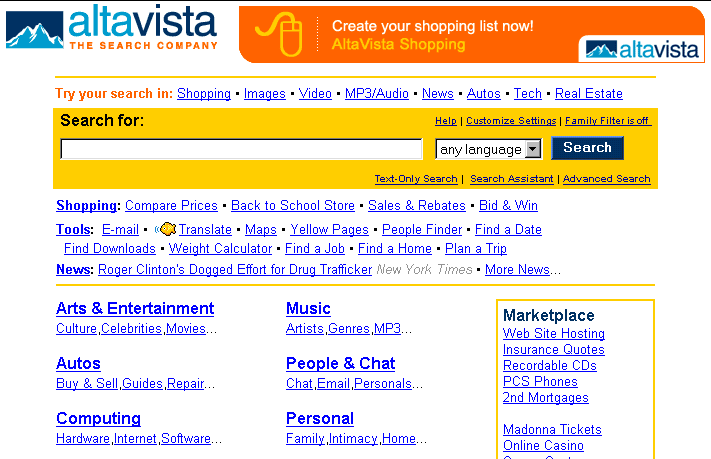
scegliamo il motore di ricerca: può essere Lycos oppure Altavista.
Come
parole chiave cominciamo con "quark". Potremo continuare con "+quark
+atomo +particelle".
Una
volta ottenuti i primi elenchi, essi stessi ci possono suggerire link adatti o
altre parole chiave da adoperare.
7.3.1.2
Fare ricerca mediante parole chiave.
Apriamo
Internet cliccando sull'icona di Microsoft Explorer. Una volta che appare la
home Page iniziale, digitiamo nella casella degli indirizzi www.lycos.it.
Appare la Home Page di Lycos
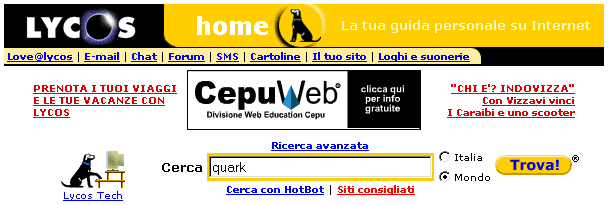
Nella
casella Cerca scriviamo "quark" e selezioniamo Mondo nelle caselle ad
esclusione, poichè è presumibile che i migliori articoli sui quark siano in
Inglese su siti americani. Ma se si vogliono informazioni solo in Italiano
possiamo cliccare la casella relativa. Clicchiamo sul pulsante Trova! e dopo
qualche attimo appare il risultato della ricerca
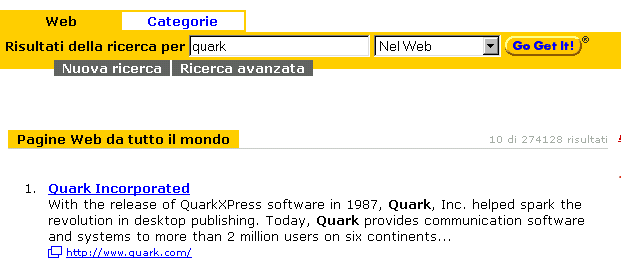
Come
si vede sono state trovate 274128 pagine, la maggior parte delle quali non
c'entra proprio niente con quello che cercavamo. Sarà lungo e dispendioso
cercare fra di esse le pagine buone.
Torniamo
indietro alla prima pagina cliccando sul pulsante Indietro e nella casella cerca
digitiamo "+quark +atomi +particelle". Clicchiamo sul pulsante Trova!
e questa volta i risultati sono proprio buoni
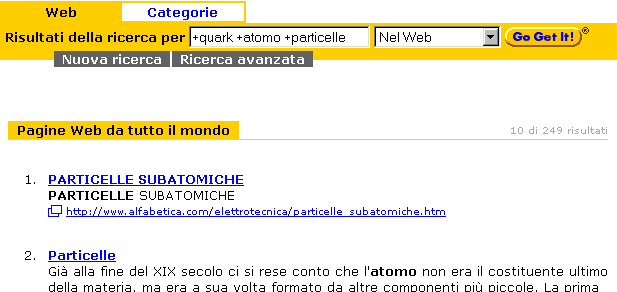
Intanto
le pagine trovate sono solo 249, ma si vede che quelle più pertinenti trattano
proprio di ciò che ci interessa. Apriamo la prima occorrenza, Particelle
subatomiche, e vediamo di che cosa si tratta. L'indirizzo può già orientarci
sulla bontà dei contenuti. Se si tratta di una università possiamo contare su
un certo rigore scientifico. Il bello di internet è che ci costringe a essere
critici e a saper discernere fra le sciocchezze messe in rete e le cose serie.
7.3.1.3
Fare una ricerca usando i comuni operatori logici.
Sopra
alla casella Cerca vi è un link "Ricerca avanzata" che ci permette di
restringere ancora di più il campo della ricerca mettendo a disposizione varie
opzioni di ricerca.
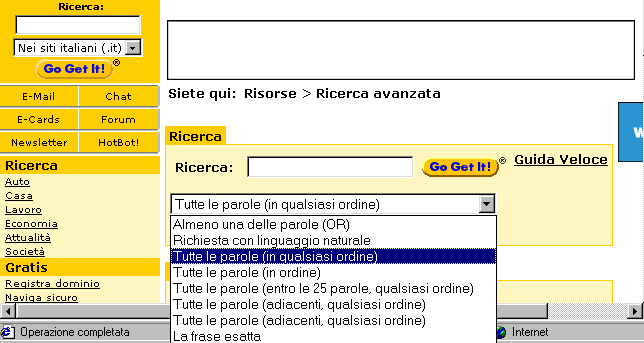
Non
visibili nell'immagine vi sono molte altre opzioni. Non sempre, però, non
ostante tutti questi accorgimenti messi a disposizione dai motori di ricerca, si
riesce ad arrivare allo scopo.
Gli
operatori logici, come abbiamo visto, possono restringere il campo della
ricerca, ma ogni motore di ricerca utilizza una propria sintassi. In genere nel
sito è presente una guida, ma se ciò non fosse disponibile, conviene provare
usando i diversi modi per inserire un operatore. Per esempio per la ricerca
fatta prima si poteva scrivere "quark and atomo and particelle" oppure
"+quark + atomo + particelle" oppure "quark & atomo &
particelle".
E'
buona norma, quando si trova un sito che risponde alle nostre aspettative,
conservare il suo indirizzo. Vedremo in seguito come fare.
Altri
motori di ricerca.
Oltre
ai motori di ricerca per pagine www, esistono motori per cercare altre risorse
in rete, come newsgroup, indirizzi di posta elettronica, siti ftp etc.. la
maggior parte dei motori per web contengono anche possibilità di altre
ricerche, ma ci sono anche siti specifici. Per esempio www.deja.com/usenet
permette di cercare newsgroup, www.whowere.com
e www.bigfoot.com permettono di cercare
indirizzi di persone fisiche.
7.3.2
Stampa.
Una
volta trovata la pagina che ci interessa, molto probabilmente vorremo stamparla
o salvare i risultati della ricerca. La pagina web non è come una pagina di
word. La pagina web si adatta allo schermo e alla sua definizione, per cui
quello che vediamo non necessariamente è quello che vedremo sul foglio
stampato. Occorre avere, quindi ben chiaro, quali sono i parametri da impostare
per ottenere i risultati voluti e quali informazioni devono comparire sulla
pagina.
7.3.2.1
Vedere l'anteprima di stampa.
Microsoft
Explorer non permette di vedere l'anteprima di stampa, mentre Netscape sì. In
ogni caso non è tanto importante vedere l'anteprima, ma sapere che cosa verrà
stampato. Infatti premendo il pulsante Stampa della barra degli strumenti (
 )
la pagina selezionata passa subito alla stampa e potremmo ritrovarci nel foglio
cose che non volevamo o che addirittura non comprendiamo.
)
la pagina selezionata passa subito alla stampa e potremmo ritrovarci nel foglio
cose che non volevamo o che addirittura non comprendiamo.
Conviene
passare prima per l'impostazione della pagina e poi per il comando Stampa. Ciò
ci permette di impostare tutti i parametri necessari.
Prima
di passare alla stampa, forse conviene salvare sul proprio computer la pagina
web che ci interessa, in modo da visitarla o stamparla non in linea. Ciò fa
risparmiare tempo e scatti telefonici.
Per
salvare la pagina web corrente è sufficiente cliccare su File/Salva con nome.
Appare la finestra di dialogo Salva con nome
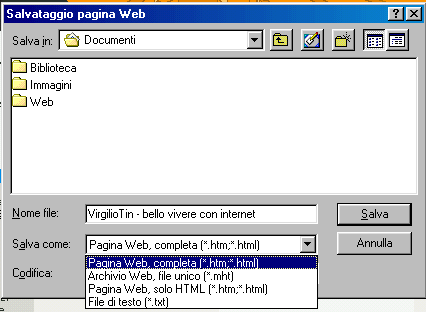
Si
può scegliere la cartella e il nome con cui salvare la pagina e anche il
formato.
Per
salvare tutti i file necessari per visualizzare la pagina, comprese le immagini,
i frame e i fogli di stile, fare clic su Pagina Web, completa. Questa
opzione consente di salvare tutti i file nel formato originale.
Per
salvare tutte le informazioni necessarie per visualizzare questa pagina in un
unico file in codifica MIME, fare clic su Archivio Web. Questa opzione
consente di salvare un'istantanea della pagina Web corrente. Questa opzione è
disponibile solo se è installato Outlook Express 5 o una versione successiva.
Per
salvare solo la pagina HTML corrente, fare clic su Pagina Web, solo HTML.
Questa opzione consente di salvare le informazioni presenti sulla pagina Web, ma
non i file di grafica, audio e altri file.
Per
salvare solo il testo della pagina Web corrente, fare clic su Solo testo.
Questa opzione consente di salvare le informazioni presenti sulla pagina Web in
formato solo testo.
Con
le opzioni Pagina Web, completata e Archivio Web è possibile visualizzare tutta
la pagina Web in modalità non in linea, senza aggiungere la pagina all'elenco
Preferiti e senza contrassegnarla per la visualizzazione non in linea.
Facendo
clic su Pagina Web, completa verrà salvata solo la pagina corrente.
7.3.2.2
Modificare le opzioni di stampa.
 Come detto sopra, prima di stampare conviene impostare le opzioni di
stampa, in modo che sul foglio appaia ciò che vogliamo .
Come detto sopra, prima di stampare conviene impostare le opzioni di
stampa, in modo che sul foglio appaia ciò che vogliamo .
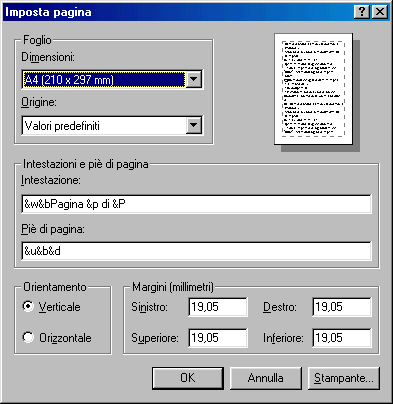
Innanzi
tutto impostiamo la pagina cliccando su File/Imposta pagina. Appare la
finestra Imposta Pagina
Scegliamo
la grandezza del foglio, che in genere è A4 e poi l'origine, cioè il cassetto
dei fogli se questa opzione è disponibile con la stampante in uso. Decidiamo
poi se la stampa deve essere su foglio orizzontale o verticale e impostiamo i
margini. Ciò fatto passiamo all'Intestazione e Piè di pagina.
Teniamo
presente che una pagina web non è lunga un foglio A4 ma può essere lunga anche
molti fogli; aggiungere elementi in queste zone può facilitare la letture della
pagina stessa. Per inserire elementi nell'Intestazione e/o nel Piè di pagina
occorre conoscerne la sintassi, che possiamo trovare nella guida alla voce Stampa
di una pagina web. In essa sono contenuti i codici da inserire, come
descritto sotto:
| Per
stampare |
Digitare |
| Il
titolo della finestra |
&W |
| L'indirizzo
o URL della pagina |
&u |
| La
data nel formato breve, come specificato dalle impostazioni internazionali
nel Pannello di controllo |
&d |
| La
data nel formato esteso, come specificato dalle impostazioni
internazionali nel Pannello di controllo |
&D |
| L'ora
nel formato specificato dalle impostazioni internazionali nel Pannello di
controllo |
&t |
| L'ora
nel formato a 24 ore |
&T |
| Il
numero della pagina corrente
|
&p
|
| Il
numero complessivo delle pagine
|
&P
|
| Il
testo riportato dopo &b come centrato
|
&b
|
| Il
testo riportato dopo &b&b come giustificato a destra
|
&b&b
|
| Una
singola e commerciale (&)
|
&&
|
Per
riportare un testo qualunque basta digitarlo. Nella intestazione della figura
sopra è scritto il codice che produrrà il seguente testo: "Titolo della
pagina Pagina 1 di 3", cioè
a sinistra il titolo della pagina e al centro Pagina 1 di 3 se le pagine totali
fossero tre.
Mediante
il pulsante Stampante si accede alla finestra Stampante, che si attiva
anche quando si clicca sul comando File/Stampa. In questa finestra è possibile
scegliere la stampante se ve ne sono disponibili più di una e impostare anche i
parametri di stampa che la stampante scelta permette di impostare (qualità di
stampa etc.)
7.3.2.3
Stampare una pagina web usando le opzioni di base della stampa
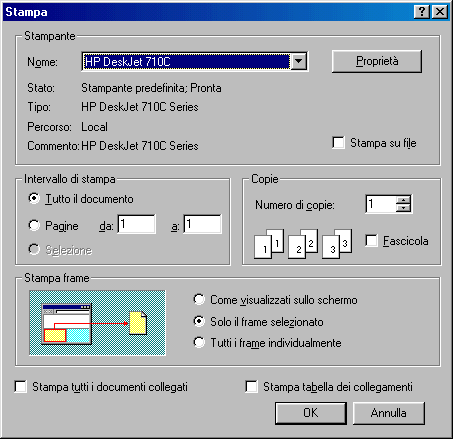
Impostata
la pagina possiamo passare alla stampa. Clicchiamo su File/Stampa... e appare la
finestra Stampa
La
finestra è simile a quella delle altre applicazioni di Office e non c'è
bisogno di ritornarci sopra. E' da notare La stampa dei Frames. Una pagina web
può essere costituita da più pagine, le quali vengono mostrate in zone diverse
e adiacenti dello schermo chiamate Frame; a noi sembra di vederne una ma in
realta le pagine reali sono più di una. Cliccando col mouse dentro un frame
esso viene attivato. Nella finestra di stampa possiamo scegliere se stampare
tutti i frame come visualizzati sullo schermo, oppure solo il frame selezionato
oppure infine tutti i frame separatamente.
Le
due caselle di spunta in fondo ci danno la possibilità di stampare tutti i
documenti collegati e la tabella dei collegamenti della pagina.
A
questo punto non rimane che cliccare su OK e la pagina viene inviata alla
stampa.
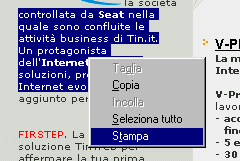
Ricordiamo
anche che Microsoft Explorer offre la possibilità di stampare anche solo il
testo selezionato. E' sufficiente selezionare il testo col mouse e poi cliccare
col destro nella zona selezionata. Appare un menu di scelta rapida con la voce
Stampa
7.3.2.4
Presentare il risultato di una ricerca in forma stampata.
Presa
confidenza con tutti gli elementi impostabili della stampa e soprattutto con
l'Intestazione e il Piè di pagina, è possibile mettere ordine fra le pagine
trovate e presentarle in forma stampata.
Se
si tratta del risultato di una ricerca e le pagine da stampare sono diverse, è
utile averle prima tutte pronte per poterle analizzare meglio e ordinarle. Per
far ciò conviene salvare in una cartella tutte le pagine interessate alla
relazione, rivederle non in linea per tutto il tempo necessario, selezionare le
pagine o le parti interessanti e infine procedere alla stampa mettendo
nell'intestazione le indicazioni utili per individuare la sequenza.
Naturalmente,
una volta salvate le pagine con tutti gli elementi correlati, possiamo farne
quello che vogliamo: ricordiamo che Word è capace di aprire pagine web, le
quali possono essere risalvate in formato doc; è evidente che attraverso questi
passaggi possiamo creare un nuovo documento basato su di esse.
7.3
Esercitazione.
1.
Aprire su un dischetto un file Word di nome "Modulo 7 Sezione 3
Esercitazione". In esso svolgere l'esercitazione seguente rispondendo ai
quesiti.
2.
Rispondere alle seguenti domande:
a.
Dare una definizione di Motore di ricerca.
b.
In quanti e quali modi può funzionare un motore di ricerca?
c.
Che cosa s'intende per parola chiave in un motore di ricerca?
d.
Come funziona un motore di ricerca a indice?
e.
Come si fa ad escludere dalla ricerca una determinata parola?.
f.
I caratteri jolly non sono usabili in un motore di ricerca.Vero Falso
g.
Dire il significato dell'operatore logico NOT.
h.
E' possibile vedere l'Anteprima di stampa nel browser Microsoft Explorer?
i.
Quale risultato si ottiene premettendo ad un testo &b
nell'intestazione nella stampa di una pagina web?
j.
Indica almeno tre codici di stampa e il loro significato del browser
Microsoft Explorer.
3.
Aprire Internet. Trovare nella Home Page del provider il motore di
ricerca e indicare di che tipo si tratta.
4.
Mediante il motore di ricerca del provider effettuare una ricerca con una
sola parola chiave per trovare pagine web relative ad un argomento di vostro
interesse. Salvare il risultato della ricerca in un file sul dischetto.
5.
Restringere la ricerca adoperando più parole chiave e gli operatori
logici.Salvare il risultato della ricerca in un file sul dischetto.
6.
Effettuare le stesse ricerche fatte sopra ma col motore di ricerca
Altavista e poi con Lycos. Scrivere nel file del dischetto le differenze
osservate.
7.
Stampare una pagina web a piacere impostando i margini di stampa a 3, 3,
3, 3 cm e inserendo nell'intestazione soltanto la data e l'ora corrente oltre
all'indirizzo del sito. Se non si dispone di una stampante stampare su file sul
dischetto.
8.
Chiudere internet. Interrompere la connessione telefonica. Chiudere tutte
le applicazioni e consegnare il dischetto all'istruttore.