|
Corso per il conseguimento della Patente Informatica Europea ECDL (Lezioni a cura di Fernando Carlà) |
MODULO
7: Reti Informatiche
SEZIONE
2: Navigazione in web
7.2.1
Accedere a un indirizzo web.
E'
ora di cominciare a navigare. Internet è un immenso contenitore di
informazioni di qualunque genere, scientifico, sociale, culinario, politico che
si aggiorna continuamente e si trasforma grazie al lavoro di milioni di persone
che quotidianamente aggiornano, modificano, immettono pagine web sui server
sparsi sul pianeta. Questa enorme quantità di informazioni (ma anche servizi,
radio, banche, e-commerce, shopping) è alla portata di tutti, basta conoscere
l'indirizzo URL, digitarlo nella casella relativa e il browser si occuperà di
mostrarci la pagina.
Il
bello della rete, e ciò per cui è stato creato il termine
"navigare", è, però, l'andare a vento di link in link fra server di
tutto il mondo scoprendo cose interessanti, non immaginabili. E' come
un'avventura che ci porta fra mari sconosciuti, che ci permette di conoscere
gente diversa, dalle idee geniali, ma talvolta anche stupide; a tutti è
permesso creare e mettere in rete (oggi anche gratuitamente) pagine web,
informazioni, notizie, scoperte, romanzi, programmi, soluzioni, musica, film.
L'umanità, o almeno una parte di essa, diventa visibile all'umanità. Però, ma
c'è un però, per conoscere una persona internettiana (la sua pagina web)
occorre conoscere il suo indirizzo, il suo URL. E questo, il più delle volte è
impossibile. E' vero che esistono sul mercato e nella stessa rete le Pagine
gialle di internet, ma in esse sono elencati soprattutto siti commerciali o
culturali o di importanza sociale. Vedremo che in rete esistono anche i motori
di ricerca, una grossa risorsa.
In
ogni caso, se conosciamo l'indirizzo, basta scriverlo nella casella e premere
INVIO. Il browser invierà in rete la richiesta e sul nostro computer arriverà
(se vi ricordate, in forma di pacchetti di dati che vengono messi assieme
proprio dal browser) la pagina richiesta. Essa può diventare il punto di
partenza per raggiungere un'altra pagina e così via.
Ma
andiamo per gradi.
7.2.1.1
Aprire un URL (Uniform Resource Locator) e raccogliere i dati.
Supponiamo
di volere comprare qualcosa di introvabile nei negozi specializzati della nostra
città, ad esempio un pocket computer. Esiste un sito www.adl.it
che vende elettronica in rete. Ma ciò è troppo consumistico. Supponiamo,
invece, di voler un algoritmo che mi permetta di calcolare il pH di una
soluzione date le concentrazioni dei sali, acidi e basi disciolte. Esiste un
sito www.matematicamente.it che
contiene matematica e scienze varie.
Apriamo
Microsoft Explorer in linea. Digitiamo nella casella dell'indirizzo l'URL
scritto sopra (se stiamo leggendo queste pagine in versione elettronica possiamo
fare direttamente click sul collegamanto) e premiamo il tasto INVIO.
Appare
l'Home Page di matematicamente.it fra i cui link ha anche la voce
"Itinerari multidisciplinari"; clicchiamo sul link. Appare l'elenco di
alcuni articoli fra cui anche il Calcolo del pH... Clicchiamo ancora sul link e
appare l'articolo. Siamo arrivati alla informazione che volevamo. Vedremo che la
pagina web può essere salvata, ma ora possiamo anche selezionare tutto il
testo, copiarlo negli appunti di windows e incollarlo, per esempio in word, per
leggerlo comodamente una volta che avremo chiuso il collegamento telefonico.
Salvando la pagina sul proprio computer, essa può essere rivisitata col browser
in modalità non in linea. Tutto ciò per risparmiare sugli scatti telefonici.
7.2.1.2
Aprire un link ipertestuale o un file grafico e tornare alla pagina di origine.
Raggiungere
un URL è, quindi, estremamente semplice, basta conoscere l'indirizzo. Ma non
necessariamente; il segreto del www è il link, un click del mouse su un testo o
un'immagine, è questo il segreto dell'esplosione di internet; non occorre
scrivere niente, il link ci porterà o ad una pagina web situata sullo stesso
computer o ad un altro URL situato alla parte opposta del mondo, con un click.
Se questa non è fantascienza...
Di
link in link possiamo navigare per la grande rete, ma se non avessimo qualche
strumento per orientarci, davvero presto ci troveremmo dispersi. Gli
strumenti ce li fornisce il browser. La barra degli strumenti possiede alcuni
pulsanti che ci permettono di andare Avanti, Indietro fra le pagine visitate
oppure tornare alla Home Page, cioè alla pagina impostata come iniziale.

Il
browser, una volta trovata la pagina cercata, la memorizza sul nostro computer
per averla pronta se viene richiesta nuovamente; perciò con i pulsanti Avanti
e Indietro, viene caricata rapidamente la pagina precedente o successiva.
Quando non sappiamo più dove andare a parare è ora di ritornare alla prima
pagina cliccando su Pagina Iniziale. Da qui possiamo intraprendere un
altro percorso
7.2.1.3
Navigare fino ad un sito specificato e raccogliere i dati.
In
definitiva navigare è semplice. Ma per trovare in rete i dati che ci servono
occorre avere un minimo di informazioni. Facciamo due esempi, il primo perchè
dovuto, il secondo perchè interessante.
La
ECDL, per la quale queste righe sono state scritte, per l'Italia fa capo
all'AICA (Associazione italiana per l'Informatica e il Calcolo Automatico), che
è presente in internet all'indirizzo www.aicanet.it.
In questo sito possiamo trovare tutte le informazioni che ci interessano
riguardo alla patente, ai contenuti, alle competenze, agli esami. In particolare
possiamo trovare il Syllabus ultima edizione, cioè l'elenco delle competenze
che occorre possedere per superare gli esami. Per esercizio apriamo il sito e
scarichiamolo sul nostro computer in modo da poterlo stampare o consultare a
piacimento non in linea.
Allora
apriamo il browser cliccando due volte sull'icona di Microsoft Explorer. Una
volta entrati nella pagina iniziale, digitiamo nella casella l'indirizzo scritto
sopra. Appare l'Home Page di AICA. In questa pagina vi sono i link per le pagine
riguardanti la patente.
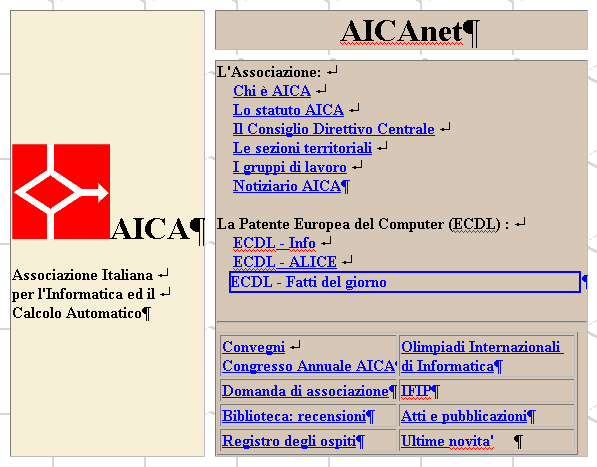
Clicchiamo
su ECDL-Info e apparirà la pagina relativa alla patente contenente tutte le
informazioni, fra cui anche il programma di esami. Clicchiamo su Programma di
esami (Syllabus) ed entreremo nella pagina dedicata al Syllabus, compreso il
link per scaricare la versione PDF, cioè leggibile con Acrobat Reader, che è
un programma che si può scaricare gratuitamente cliccando sul link relativo.
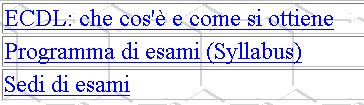

Raccolte
le informazioni volute possiamo ritornare alla Home Page di AICA, cliccando sul
link relativo, oppure possiamo tornare alla Home Page del nostro provider (o
alla pagina impostata come iniziale) cliccando sul pulsante Pagina Iniziale
della barra dei pulsanti.
Torniamo
alla Pagina Iniziale.
Supponiamo
ora di voler trovare su internet e-books da scaricare gratuitamente (gli
e-books sono libri elettronici che possono essere letti sul proprio computer o
su un pocketPC). Esistono siti che si prodicano in questo senso (nel senso del
gratuito) e siti che vendono libri ed e-books, per esempio www.ebookgratis.it,
www.liberliber.it e poi tutte le case
editrici www.mondadori.it, www.laterza.it,
etc.
Se
il browser è ancora aperto e in linea, scriviamo l'indirizzo di ebookgratis e
premiamo il tasto INVIO.
Appare
la Home Page di ebookgratis con l'elenco degli e-books disponibili. Alcuni dei
libri risiedono sul sito e possono essere scaricati direttamente, altri
risiedono sui siti delle relative case editrici, a cui i link ci conducono. Con
un po' di pazienza ci si può costruire una biblioteca con libri di qualunque
genere. E' interessante leggere gli e-books, soprattutto sui pocketPC, che
possiamo portare dappertutto, anche sulla spiaggia. Provare per credere.
Scaricare
programmi, dati, e-books e quant'altro da internet è cosa semplice; in genere
basta cliccare su Download che è sempre presente vicino al dato da
scaricare e appare una finestra di dialogo in cui viene chiesta la cartella in
cui mettere il file e poi tutto avviene automaticamente. Se il file è lungo
(megabyte) occorre un po' di pazienza e il dispendio di qualche scatto
telefonico (in fondo in fondo niente è totalmente gratis!), ma alla fine ne
vale la pena se i dati che cercavamo e che abbiamo trovato sono veramente utili.
Abbiamo
imparato ad aprire un URL e a muoverci nella rete mediante i link, abbiamo
cercato e trovato informazioni. Esamineremo in seguito in dettaglio i servizi
offerti dalla rete e impareremo ad utilizzarli.
1.
Aprire su un dischetto un file Word di nome "Modulo 7 Sezione 2
Esercitazione". In esso svolgere l'esercitazione seguente rispondendo ai
quesiti.
2.
Rispondere alle seguenti domande:
a.
Per usare il browser occorre essere necessariamente collegati alla linea
telefonica. Vero Falso.
b.
Dove si possono cercare URL di siti web?
c.
Cosa vi è elencato nella casella combinata dell'indirizzo nel browser
Microsoft Explorer?
d.
Per raggiungere un URL remoto occorre necessariamente passare per il sito
del provider. Vero Falso.
3.
Aprire Microsoft Explorer in linea.
4.
Aprire il sito del giornale Repubblica (quale pensi sia l'URL? In genere
le agenzie o gli enti importanti hanno l'indirizzo uguale al nome, p.e.
www.repubblica.it).
5.
Cercare un articolo di cronaca fresco di giornata e sfruttando il
copia/incolla trasferirlo nel documento word aperto sul dischetto (ricordare che
la selezione del testo in una pagina web si fa trascinando il mouse).
6.
Usando i link disponibili e navigando nel sito cercare qualche corso per
computer on line e scrivere nel documento word il suo indirizzo completo che
compare nella casella degli indirizzi.
7.
Tornare alla alla Pagina Iniziale d'apertura. Usando i pulsanti
Avanti/Indietro richiamare qualche pagina visitata e poi tornare alla prima.
8.
Aprire il sito dell'AICA come indicato nella dispensa e scaricare sul
dischetto il file relativo al Syllabus.
9.
Chiudere il collegamento internet. Chiudere tutte le applicazioni e
consegnare il dischetto all'istruttore.