|
Corso per il conseguimento della Patente Informatica Europea ECDL (Lezioni a cura di Fernando Carlà) |
MODULO 7: Reti Informatiche
C'era
una volta ARPAnet, divenuta poi INTERnet.... Ormai la storia è nota un pò a
tutti e quando sentiamo parlare di reti il nostro pensiero corre a INTERNET,
perché essa è LA RETE. E' incredibile quel che è successo da quel
lontano 1958, quando il presidente americano Eisenhower decise di stanziare i
fondi per la creazione di un sistema di comunicazione militare indistruttibile,
timoroso della potenza a cui stava assurgendo l'Unione Sovietica dopo il lancio
dello Sputnik. Nacque allora l'ARPA (Advanced Research Project Agency)
che realizzò ARPAnet, la prima rete. Successivamente i militari
costruirono una loro rete e cedettero ai civili, alle università, Arpanet,
ormai obsoleta. Compagnie private e pubbliche hanno trasformato Arpanet in
Internet. Nel bene e nel male questa rete ha abbattuto i confini culturali,
religiosi, politici e di casta ed ha messo, per la prima volta nella storia
dell'umanità, tutti gli uomini, almeno in teoria, nelle condizioni di farsi
ascoltare e conoscere dal resto dell'umanità.
Ma
cos'ha di tanto importante questa rete o di diverso rispetto ai tradizionali
sistemi di comunicazione? Prendiamo la linea telefonica della Telecom. In questa
rete esiste una Autorità centrale che decide come smistare le comunicazioni, se
viene meno questo centro, la comunicazione viene interrotta. In Arpanet non
esistevano livelli di autorità, era una rete paritaria, nel senso che ogni
computer collegato poteva ricevere e inviare informazioni a tutti gli altri, di
modo che, se veniva meno un computer, l'informazione poteva essere ricevuta e
ritrasmessa da un altro. Ma immaginiamo di voler inviare da un computer ad un
altro un messaggio che duri tre minuti tutto insieme; la linea attraverso cui
passa il messaggio occuperà quei computer per tutto questo tempo; presto il
sistema si intaserà e non sarà più possibile comunicare. Se, invece,
suddividiamo quel messaggio (i dati che lo costituiscono) in piccoli pacchetti,
aggiungiamo a ciascuno di essi l'indirizzo di destinazione e la sequenza in cui
deve essere ricomposto, allora questi pacchetti possono prendere vie diverse,
non occupate e arrivare tutti a destinazione, prima o poi, ed essere ricomposti.
Questo sistema è alla base di Arpanet prima e di o INTERNET poi e si chiama Packet
switching, cioè commutazione a pacchetto. In realtà il nostro messaggio,
quello che parte dal nostro computer destinato per esempio ad un computer
australiano, viene scomposto in tanti pacchetti, ciascuno viene inviato sui fili
della rete (la rete telefonica normale) e instradato da computers (detti router)
che si occupano di trovare una via libera al momento. Alla fine tutti i
pacchetti arrivano al destinatario e qui vengono ricomposti nell'ordine. Accade
davvero che i pacchetti del nostro messaggio passino uno per Parigi, un altro
per Sidney un altro ancora per Stoccolma. Accade anche che per mandare un
messaggio a Roma, qualche pacchetto passi per il Sud Africa perché quella è la
via che il router ha trovato libera in quel momento. E' anche vero che chi
conosce a fondo il sistema di comunicazione (i protocolli, i comandi, le
impostazioni etc.) può inserirsi in questo gioco sui fili e manomettere i
computer da cui partono e arrivano informazioni.
Stiamo
parlando di Internet, ma internet non è la sola rete. Alla fine cos'è una
rete? Stiamo parlando naturalmente di computer. Una rete è l'insieme delle
strutture hardware (cavi, fibre ottiche, satelliti, ripetitori radio etc.) su
cui viaggiano i dati) e il software (protocolli di comunicazione) che permettono
a più computer situati in luoghi diversi, anche molto lontani fra loro, di
comunicare in modo paritario.
Internet
è la rete delle reti. Oggi in realtà Internet è un'insieme di reti collegate
da computer detti gatewais (accessi). E' come un'autostrada con i diversi
caselli d'accesso e proprio per far capire l'importanza di questa infrastruttura
informatica, essa è stata chiamata "Information Highways", cioè
Autostrade dell'Informazione.
Perchè
questa rete di computer planetaria possa funzionare occorre che i computer
parlino la stessa lingua. Questa lingua si chiama "protocollo di
trasmissione". Il protocollo usato in internet, ma anche nelle reti
locali, che sfrutta il Packet Switching è il TCP/IP (Tranfer Control
Protocol/Internet Protocol).
Fino
a non molti anni fa le comunicazioni internet erano esclusivamente testuali, cioè
occorreva scrivere dalla tastiera un comando, attendere la risposta, riscrivere
un altro comando fino ad ottenere l'informazione richiesta. Il risultato era un
testo da leggere o stampare. Con la nascita delle GUI (Graphic User Interface),
cioè delle interfacce grafiche e l'uso del mouse, nacque presso il CERN di
Ginevra il WWW (World Wide Web ovvero ragnatela planetaria), cioè
trasmissione di testo, suoni e immagini e navigazione mediante click del mouse.
Nacquero così i primi Browser, i primi linguaggi (HTML Hyper Text Markup
Language) di codifica e decodifica delle informazioni e le pagine Web così come
le conosciamo oggi. Se prima occorreva collegarsi ad un indirizzo per volta e
con esso colloquiare per ottenere o fornire informazioni, oggi nel WWW basta un
click del mouse per volare mediante link ipertestuali da un indirizzo ad un
altro, navigando per tutto il mondo, o meglio, per tutti i quaranta - cinquanta
milioni di computer collegati nella rete delle reti.
Ciò
che caratterizza il WWW è la pagina web che è la parte multimediale del
web. Mentre prima sui computer della rete esistevano files che potevano essere
scaricati o letti, oggi esistono pagine, miliardi di pagine pubblicate,
codificate in HTML
(prova:Visualizza;HTML)
o linguaggi più moderni, contenenti testo, suoni, immagini,
moduli per la richiesta o invio di informazioni. A ciascuna pagina corrisponde
un indirizzo ben preciso, unico, cioè una cartella di un computer di un
provider (fornitore del servizio) sparso nel mondo; collegandosi a questo
indirizzo possiamo visualizzare sul nostro computer la pagina, mediante i
browser che le decodificano. Le pagine contengono sempre link ipertestuali che
ci fanno collegare ad altri indirizzi e quindi ad altre pagine in una
navigazione infinita che passa attraverso le decine di milioni di computer
sparsi in tutto il mondo.
Ognuno
di noi, attraverso un provider, può realizzare il proprio sito, cioè la
cartella in cui mettere le proprie pagine web con i contenuti che vogliamo e
renderle visibili a chi, nel mondo, ha voglia e tempo per guardarle. Questa è
una conquista di libertà dalla portata immensa.
La
libertà è irrinunciabile, qualunque siano i rischi che comporta; non è
Internet che può essere cattiva, ma è l'uso che se ne può fare; guai però a
cominciare a regolamentarla o, peggio, censurarla! Significherebbe che qualche
tizio o gruppo di tizi ci dirà quello che possiamo dire e quello che non
possiamo dire.
Esiste
un proprietario del Web? No. A Ginevra presso il CERN ha sede il Web Consortium
(Http://www.w3.org) che ha il compito di
definire i linguaggi e i protocolli che costituiscono il web (HTTP, HTML etc.) e
stabilire le regole relative al suo uso.
7.1.1
Internet. Per iniziare.
L'invenzione
del WWW ha fatto esplodere dal 1995 Internet. Proprio per la facilità di uso di
questo sistema, in cui non occorre conoscere linguaggi e comandi per navigare
nella rete, moltissime persone, anche senza conoscenze profonde del computer, si
sono accostate a questo tipo di comunicazione. Ma occorre ricordare che il WWW
(cioè l'insieme delle pagine web e del software che le gestisce) non è l'unico
servizio offerto in rete. Altri servizi sono presenti (col loro software, col
loro protocollo di comunicazione etc.) a cui si può accedere indipendentemente
dal WWW.
I
servizi più conosciuti, insieme al WWW, sono la posta elettronica,
con la quale è possibile ricevere e inviare messaggi quasi in tempo reale in
tutto il mondo, i newsgroup, gruppi in cui si può partecipare a
discussioni su qualunque argomento scrivendo le proprie osservazioni e leggendo
quelle degli altri, servizio FTP di trasferimento di file di qualunque
genere da computer remoti al nostro, chat, in cui ci si può scambiare
chiacchiere in diretta, videoconferenza, in cui, utilizzando microfoni e
videocamere, è possibile che più persone sparse nel mondo interagiscano in
tempo reale in voce e in video.
Il
rapporto di comunicazione fra i computer della rete è quello di client/server.
In altri termini c'è sempre un computer che interroga per ricevere informazioni
(client) e uno che deve fornire le risposte (server). A turno i computer possono
comportarsi da client o da server. Per client e server, quindi, non bisogna
intendere tanto il computer fisico, ma i programmi (i protocolli) che permettono
al computer di capire cosa deve fare dell'informazione che sta ricevendo.
Per
svolgere questa funzione i computer hanno bisogno dei protocolli di
comunicazione, che non sono altro che i software che gestiscono i vari servizi.
In definitiva se a un server (il computer del provider che mi permette di
inserirmi in rete) arriva un messaggio per me, esso deve capire se si tratta di
un messaggio di posta elettronica, oppure di un file, oppure di una pagina web
che io ho richiesto. Bene, può farlo grazie ai protocolli. Il protocollo di
posta in arrivo, per esempio, dirà al computer che ciò che sta arrivando è un
messaggio destinato a me, e, quindi, lo riporrà nella mia cartella fino a
quando io non vado a cercarlo col mio computer. Se si trattasse, invece, di una
pagina web da me richiesta, me la invierebbe, mediante la linea telefonica sul
mio computer (client), il quale deve avere il software capace di visualizzala
sullo schermo (il browser). I protocolli sono quindi la base software che
gestisce tutti i tipi di informazioni che viaggiano sulla rete ( e non solo
sulla rete, ma anche sui telefonini, che coi computer e fra loro dialogano ormai
perfettamente).
I
protocolli più diffusi sono:
HTTP. (Hyper Text Transfer Protocol) Protocollo di trasferimento
ipertestuale. E' quello che permette la comunicazione ipertestuale, ovvero le
pagine web.
HTTPS. (Hyper Text Transfer Protocol Secure) Trasferimento HTTP sicuro, cioè
in grado di mantenere la riservatezza di dati importanti come numeri di carte di
credito o altro.
FTP. (File Transfer Protocol) Protocollo di trasferimento file. Permette di
trasferire file di qualunque genere da un computer remoto ad un altro.
IMAP. (Internet Message Access Protocol) Protocollo di accesso ai messaggi
internet, addetto alla ricezione dei messaggi di posta elettronica.
NNTP. (Network News Transfer Protocol) Protocollo addetto alla gestione dei
messaggi dei newsgroup su un server news.
POP3. (Post Office Protocol) Protocollo di ufficio postale. E' il protocollo
più diffuso per la ricezione di messaggi di posta elettronica.
SMTP. (Simple Mail Transfer Protocol) Protocollo per il semplice
trasferimento di posta. E' il più diffuso protocollo per l'invio di messaggi di
posta elettronica.
Telnet. Protocollo dotato di una interfaccia grafica che permette di dialogare
con computer remoti per ottenere risposte, dare comandi o invio di file. Per
questa caratteristica, ne fanno uso gli hacker per aggirare i controlli sullo
scambio delle informazioni.
Come
ci si collega a Internet?
Per
terminare questa introduzione, necessaria per comprendere i principi basilari
della rete, vediamo cosa occorre per collegarsi a Internet.
Innanzi
tutto occorre la linea telefonica e il contratto col fornitore di servizi (Telecom
e altri). La linea telefonica può essere PSTN (la tradizionale linea
analogica), oppure ISDN (la moderna linea telefonica digitale ad alta velocità),
oppure ADSL che può trasportare oltre 9 MB di dati al secondo. Essa ci permette
di collegarci al provider, cioè al fornitore del servizio (per esempio TIN,
Telecom Italia Net, Libero Infostrada, Kataweb etc.). Oggi sono disponibili
anche servizi internet satellitari, per i quali occorre naturalmente una
attrezzatura hardware appropriata.
Collegato
alla linea telefonica da una parte e al computer dall'altra vi è il MODEM
(specifico per il tipo di linea telefonica a disposizione), il dispositivo che modula
e demodula il segnale che viaggia sulla linea.
Sul
computer devono essere presenti i software client, cioè tutti quei programmi
che permettono di interrogare il server del provider. Il più importante
programma client è il browser (Explorer della Microsoft o Netscape che
sono i più diffusi).
Una
volta installato il modem, il quale permette collegamenti telefonici gestiti dal
sistema operativo indipendentemente dal browser e da internet (si può per
esempio chiamare direttamente un numero telefonico, si può spedire un fax
etc.), occorre configurare il collegamento a internet secondo le specifiche date
dal provider e configurare il servizio di posta elettronica mediante un altro
software client come Outlook o Outlook Express.
Oggi
esistono molti provider che offrono l'accesso a internet gratuito e diffondono
un CD-ROM che permette un collegamento guidato, cioè forniscono un primo numero
telefonico, mediante il quale ci si collega la server del provider, e poi una
serie di richieste che terminano con la fornitura di tutti i dati occorrenti per
i successivi collegamenti.
Avendo
già questi dati, windows offre una configurazione guidata che permette di
configurare il computer.
I
dati occorrenti che vengono forniti dal provider sono:
·
Per
l'accesso al server: UserID
(Identificazione personale) che è un nome dato da noi utenti e confermato dal
provider (es. fercarla) e password (parola d'ordine) scelta da noi e
strettamente personale. UserID e password vengono richiesti dal provider ogni
volta che ci colleghiamo per entrare in internet.
·
Anche
per la posta elettronica vengono forniti dal provider: l'indirizzo
che è sempre composto da un nome seguito dalla chiocciola (@) e poi dal dominio
del server (libero.it); per esempio ludovico.antonini@libero.it
e la password per poter entrare nella casella della posta (che
naturalmente è riservata), per esempio 100655 o qualunque altro gruppo di
caratteri alfanumerici.
·
Per
configurare il collegamento occorre: il numero telefonico del provider
(es. 0832313257 che è il numero per Lecce del provider TIN); il DNS primario
e secondario, cioè i numeri riservati ai provider per l'accesso. Essi
possono essere dinamici, nel senso che automaticamente vengono assegnati dal
provider al momento del collegamento, oppure fissi (per esempio il DNS primario
di TIN è 212.216.112.222 e il DNS secondario è 212.216.172.162).
·
Per
il servizio newsgruop occorre l'indirizzo del'NNTP server (per
esempio, sempre per TIN esso è news.tin.it).
·
Per
il servizio di posta in arrivo occorre l'indirizzo del POP3 server
(per TIN esso è box.clubnet.tin.it per un abbonamento gratutito a Clubnet).
·
Per
il servizio di posta in partenza occorre l'indirizzo del'SMTP server (per
l'abbonamento citato a Clubnet è mail.clubnet.tin.it).
Richiesto
e ottenuto da un provider un accesso a internet e un account di posta
elettronica, si avranno i dati detti sopra con i quali è possibile configurare
sia l'Accesso Remoto, cioè la chiamata al provider, sia il programma di posta
elettronica (ad esempio Outlook Express). Ricordarsi di conservare sempre in un
luogo sicuro questi dati, in quanto il computer può andare in avaria con molta
facilità e la memoria non è sempre pronta come si crede.
Per
configurare la connessione a internet, una volta installato il modem, si può
seguire la procedura guidata di Windows oppure richiamare direttamente le schede
di configurazione. Per accedere alla connessione guidata cliccare su Avvio/
Programmi/ Accessori/ Comunicazioni/Connessione guidata Internet. Appare la
prima scheda, in cui, se non vi sono altre esigenze, si sceglie Connessione
manuale.
Cliccando
su Avanti appare la seconda scheda, nella quale sceglieremo Tramite linea
telefonica e modem.
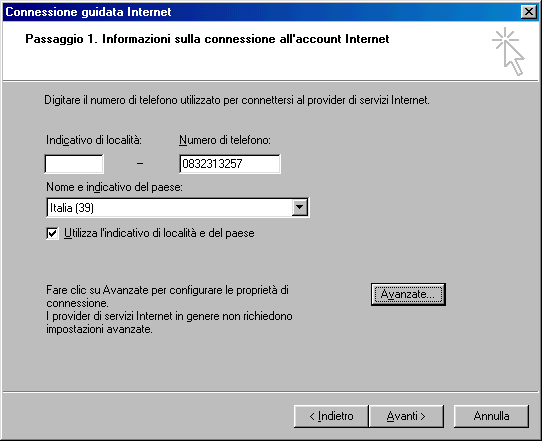
Nella
terza scheda
nella
quale metteremo il numero telefonico del provider. Il resto può rimanere
invariato. Nella quarta scheda
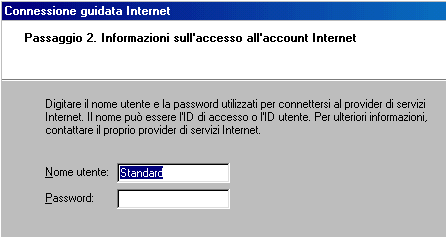
metteremo
UserID e password di accesso a internet che ci sono stati forniti dal provider.
Continuando
appare
la scheda nella quale occorre specificare un nome da dare alla connessione (è
evidente che si possono configurare più connessioni a provider diversi).
Andando avanti appaiono diverse schede in cui vengono richiesti, se non sono mai
stati inseriti, i dati che abbiamo elencato sopra. Se tutto è andato bene,
basta accendere il modem, collegarlo alla presa telefonica e cliccando
sull'icona di Explorer o Netscape, apparirà la richiesta della UserID e della
password e ci troveremo immersi nei meandri del web.
Se
ciò non accade, qualcosa è andato storto e bisogna controllare che i dati
siano corretti.
Cominciamo
con l'Accesso Remoto. Apriamo Risorse del Computer e quindi la cartella Accesso
Remoto. Vi deve essere il file di collegamento che è stato creato con la
connessione guidata. Se non ci fosse dobbiamo crearlo cliccando su Nuova
connessione, se c'è si possono controllare le proprietà cliccando col destro
del mouse sull'icona e poi su Proprietà. In ogni caso occorre controllare il
numero di telefono del provider e i DNS primario e secondario, se sono stati
forniti.
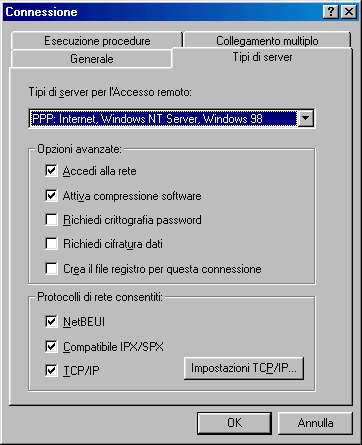
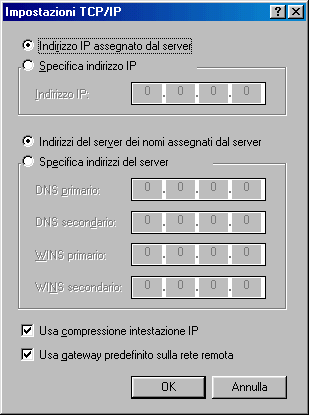
Controllati
tutti i dati riprovare la connessione.
7.1.1.1
Aprire un programma di navigazione (Browser).
Dicevamo
nell'introduzione che una volta in Internet si comunicava scrivendo comandi alla
consolle e aspettando le risposte testuali. Poi furono inventate le interfacce
grafiche e i primi programmi capaci di leggere le pagine WWW, scritte in
linguaggio HTML. Il primo di questi programmi (detti browser, sfogliatori) fu Mosaic
da cui discese direttamente il browser più usato agli inizi della grande
diffusione di internet, Netscape. Poco alla volta Microsoft è riuscita,
nonostante l'opposizione legale di Netscape e altri, a imporsi sul mercato con Internet
Explorer, che venne inserito nel sistema operativo Windows 95 e
successivi. Oggi Microsoft Internet Explorer e Netscape sono i browser più
diffusi.
E'
possibile scaricare gratuitamente le ultime edizioni di questi browser
collegandosi ai rispettivi siti
http://www.microsoft.com/download/search.asp?
http://home.netscape.com/download/
Dal
sito Netscape è possibile scaricare Navigator, cioè solo il browser vero e
proprio, oppure Netscape Communicator, che conprende, oltre al navigatore, anche
i programmi per la posta elettonica, la lettura di news e la gestione degli
altri servizi disponibili in rete.
A
parte qualche piccola differenza, i due browser si assomigliano molto. Ci
occuperemo in dettaglio di Microsoft Internet Explorer.
Per
avviare il browser ed entrare in Internet fare doppio click sull'icona di
Explorer (
 ),
oppure click sull'icona Avvio veloce presente sulla barra delle applicazioni (
),
oppure click sull'icona Avvio veloce presente sulla barra delle applicazioni (
 ),
o, infine, cliccando su Avvio/Programmi/Internet Explorer.
),
o, infine, cliccando su Avvio/Programmi/Internet Explorer.
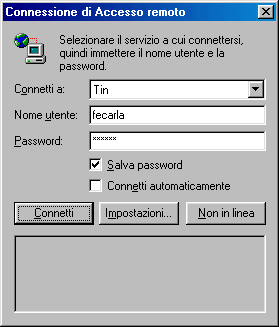 Viene avviata la richiesta di Accesso remoto, nella quale occorre
specificare la UserID e la password, le quali possono essere memorizzate per non
digitarle più alle prossime aperture del browser. Altri browser, come Netscape,
prevedono l'apertura preventiva dell'accesso remoto e poi quella del browser.
Viene avviata la richiesta di Accesso remoto, nella quale occorre
specificare la UserID e la password, le quali possono essere memorizzate per non
digitarle più alle prossime aperture del browser. Altri browser, come Netscape,
prevedono l'apertura preventiva dell'accesso remoto e poi quella del browser.
Il
browser è in grado di leggere, naturalmente, sia le pagine web presenti sulla
rete che le pagine HTML presenti sul proprio computer, perciò può essere
aperto anche non in linea. Il pulsante Impostazioni permette di definire
alcune preferenze di cui parleremo in seguito. Facendo click su Connetti
viene avviata la chiamata telefonica al provider, quindi viene aperta la Home
Page, cioè la prima pagina, in genere quella del provider, attraverso la
quale è possibile cominciare la navigazione, oppure un'altra scelta da noi a
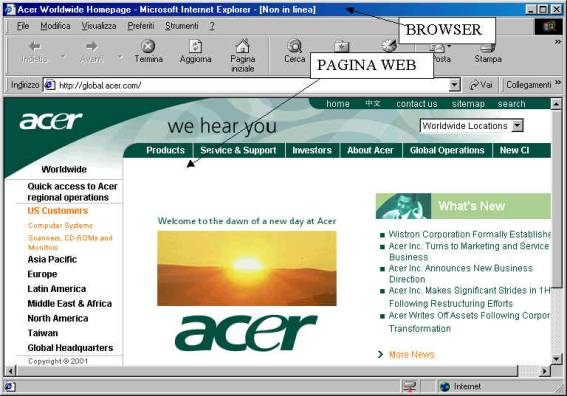
piacimento, come vedremo i seguito. Non confondiamo la finestra del
browser con la pagina web visualizzata. Il browser è l'insieme dei comandi e
delle possibilità offerte dal programma, la pagina web, oltre le informazioni,
presenta tutti i link per navigare; Internet Explorer è un programma che
risiede sul nostro computer, la pagina web può stare ovunque su uno dei milioni
di computer sparsi nel mondo.
7.1.1.2
Capire come è strutturato un indirizzo web.
Ma
come funziona la faccenda del navigare? Un pò come la posta. Se sulla busta non
ci metto l'indirizzo del destinatario, la mia lettera non arriverà mai a
destinazione. Bene! Nel browser vi è sempre la barra degli indirizzi

nella
quale occorre scrivere, o appare automaticamente quando clicchiamo su un link di
una pagina web, l'indirizzo corrispondente alla pagina che vogliamo
visualizzare. In altri termini, ad ognuna dei milioni e milioni di pagine o di
file o di altre risorse esistenti in tutto il mondo nei milioni di computer
della rete, corrisponde un unico indirizzo, che ci permette di andare a
cercarla.
Il
sistema di indirizzamento inventato per internet si chiama DNS (Domain
Name System), che, come detto nei paragrafi precedenti deve essere assegnato al
provider che ci permette l'ingresso in rete e che il provider ci comunica
insieme alle altre informazioni. Il DNS è costituito da quattro serie di tre
numeri (per esempio 212.216.112.222) e ciascun DNS corrisponde ad un provider,
cioè ad un computer collegato agli altri nella rete. Se nella barra degli
indirizzi scrivo 212.216.112.222 poi premo il tasto INVIO, il browser del mio
computer va a cercare la Home Page del sito corrispondente (in questo caso TIN).
Un sistema di questo genere è, però, poco trasparente per l'utente, perchè
non lascia intuire il contenuto del sito o della pagina. E' stato, perciò,
inventato l'URL.
URL
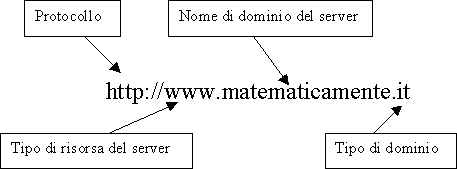
sta per Uniform Resource Locator ed è un indirizzo, costituito da più
elementi.
I
moduli sono stati scaricati dall’indirizzo: http://www.matematicamente.it/ecdl/
Il
protocollo, come abbiamo visto, determina il tipo di servizio offerto dal
server. Ad esempio http:// sono pagine ipertestuali, ftp:// sono file
trasferibili dal server al client, news:// è un servizio di newsgroup.
Il
tipo di risorsa del server può anche non esserci. Specifica il tipo di file
contenuto nel server. WWW, che sta per World Wide Web indica la pagina html.
Nome
di dominio è il nome sito assegnato da appositi organismi nazionalie scelto dal
proprietario.
Il
tipo di dominio può essere diverso e viene creato e assegnato da organizzazioni
mondiali. Attualmente i tipi più diffusi sono: .com (siti commerciali http://www.microsoft.com),
.edu (siti educational http://www.harvard.edu),
.gov (siti governativi americani http://www.fbi.gov),
.mil (siti militari americani http://www.sf.mil),
.net (provider di rete http://www.pacificnet.net),
.org (organizzazioni diverse da quelle viste prima http://www.greenpeace.org).
Ci
sono poi i siti nazionali che hanno per tipo di dominio la sigla nazionale (.it
per l'Italia, .uk per l'Inghilterra, .fr per la Francia etc.
Attenzione,
l'indirizzo può essere anche la directory del proprio computer dove esiste una
pagina web. Così, scrivendo C://ECDL/index.htm
verrebbe caricata da browser, se esiste, la pagina di nome Index.htm che si
trova nella cartella ECDL del mio disco fisso.
7.1.1.3
Visualizzare una data pagina web.
Queste
le parti essenziali dell'indirizzo, nel senso che devono essere presenti quando
lo scriviamo nella barra degli indirizzi. Digitando un indirizzo e premendo
INVIO il browser si collega al server e, se nient'altro è specificato, carica
la Home page di quel server.
Dopo
l'indirizzo, separate da "/", possono essere scritte tutte le cartelle
e sottocartelle e infine la pagina web della directory dove essa è situata sul
server dove risiede. Il più delle volte non si conosce tutto il percorso della
pagina che cerchiamo, perciò le Home Page sono una specie di sommario ricco di
link, attraverso cui possiamo visitare tutte le pagine presenti sul sito o
collegarci ad altri server per cercare le informazioni. Se si osserva la barra
degli indirizzi ogni volta che clicchiamo su un link si vede che in essa appare
l'indirizzo completo della pagina a cui il link tende e nella barra di stato il
DNS identificativo del server.
Oggi
la maggior parte dei siti sono http://, cioè siti web, perciò è possibile
omettere la dicitura; i browser interpretano correttamente l'indirizzo anche se
scritto senza http://.
Quando
scriviamo un indirizzo nella casella combinata della barra dell'indirizzo,
Explorer memorizza il sito che appare nell'elenco, da cui può essere
selezionato in seguito senza bisogno di riscriverlo e visualizza la pagina
cercata.
Nelle
pagine web, come abbiamo detto, sono sempre presenti link, collegamenti ad altre
pagine. Tali collegamenti in genere sono colorati e sottolineati e quando il
cursore del mouse ci passa sopra si trasforma in manina con indice puntato. Il
link può essere costituito da un testo o da un'immagine attivi; quando ci si
clicca sopra col sinistro del mouse, il browser legge l'indirizzo collegato col
link e vi si collega. Se la pagina richiesta non fosse presente sul server,
viene inviato un messaggio d'errore. Se si clicca col destro del mouse appare un
menu di scelta rapida fra le cui voci vi è anche Apri in un'altra finestra, che
permette di aprire la pagina collegata in un nuova finestra in modo da averle
contemporaneamente presenti sullo schermo.
7.1.1.4
Cambiare la pagina iniziale di navigazione.
Quando
si apre per la prima volta Internet compare in genere la home page del
produttore del programma oppure quella del provider. Presto, però, ci si rende
conto che è meglio aprire la home page del proprio provider, che contiene link
utili e servizi, come la posta elettronica, e altro.
E'
possibile cambiare la pagina iniziale aprendo il browser, anche non in linea, e
scegliendo il menu Strumenti/Opzioni Internet
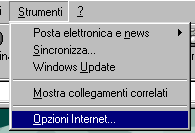
Si
apre una finestra a schede in cui è possibile impostare non solo la pagina di
apertura del browser, ma molti altri parametri.
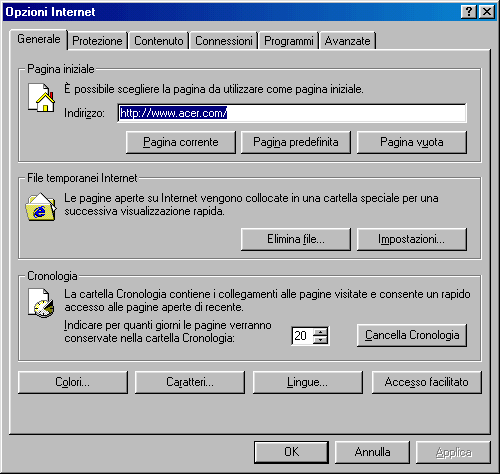
Nella
scheda Generale si può impostare l'indirizzo della pagina; per esempio www.tin.it
se si vuol partire con i servizi offerti da TIN oppure con www.matematicamente.it
se si vuol partire con sito culturale scientifico.
Nella
zona File Temporanei Internet è possibile eliminare, o cambiare le
impostazioni, i file salvati temporaneamente in una cartella del nostro disco
fisso.
Nella
cartella Cronologia vengono conservati gli indirizzi visitati per un certo
numero di giorni, che possono essere impostati nella relativa casella. Altre
impostazioni di formato sono accessibili tramite i pulsanti in basso della
scheda.
Le
altre schede permettono di configurare il browser secondo le nostre necessità.
Esse verranno esaminate al momento opportuno.
Per
chiudere il browser è sufficiente cliccare sulla X in altro a destra della
finestra oppure sul menu File/Chiudi.
Attenzione!
Chiudere il browser non significa chiudere il collegamento telefonica; ciò non
avviene necessariamente automaticamente. Ricordarsi di cliccare due volte
sull'icona che compare i basso a destra sulla barra delle applicazioni e poi su
Disconnetti nella finestra di dialogo che appare. Si sente il click della
disconnessione. A questo punto siamo sicuri che gli scatti telefonici sono stati
interrotti.
7.1.1.6
Usare le funzioni di Help.
Come
tutte le applicazioni windows, anche Explorer (o gli altri browser) hanno la
guida in linea che può essere consultata per risolvere i vari dubbi o problemi
che possono insorgere durante l'uso.
Alla
guida si accede, al solito, premendo il tasto F1 oppure cliccando sul menu
?/Sommario e Indice
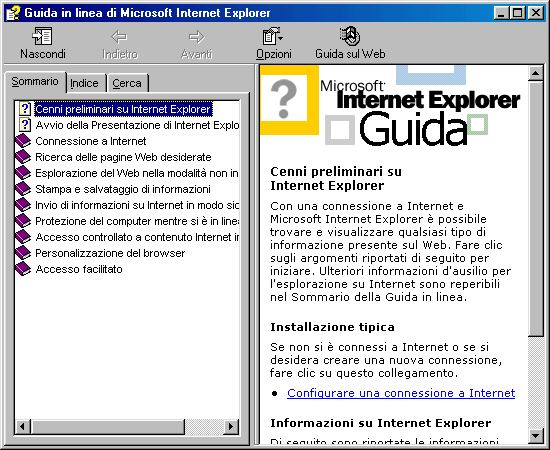
Le
tre schede Sommario, Indice, Cerca ci permettono di trovare gli argomenti a
seconda della nostra esigenza. Il pulsante Nascondi fa apparire l'argomento a
tutto schermo nascondendo le schede, i pulsanti Avanti Indietro fanno muovere
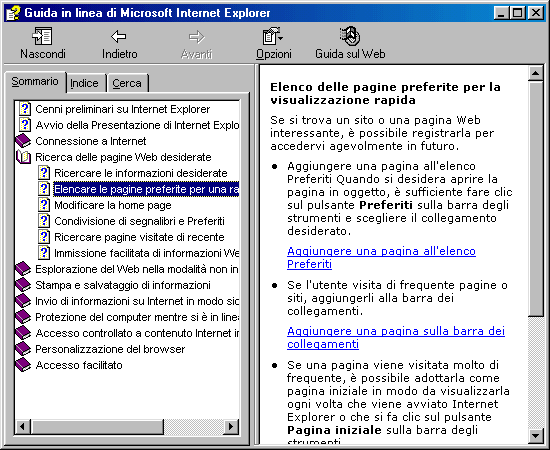
fra le pagine esplorate. La procedura per cercare informazioni è la solita. Per
esempio se vogliamo memorizzare un indirizzo che ci è sembrato interessante, in
modo da ritrovarlo con facilità facciamo click su Ricerca delle pagine web
desiderate e poi su Elencare le pagine preferite; accanto compaiono le
informazioni desiderate
7.1.2.
Modificare le impostazioni di base.
7.1.2.1
Modificare il modo di visualizzazione sullo schermo.
Poiché
la schermata del browser deve adattarsi a diverse definizioni di schermo
(internet si può avere anche su computer un po’ vecchi) è possibile in
Explorer avere diverse possibilità per ottenere la visualizzazione più
efficace, per esempio lavorando a tutto schermo oppure modificando la grandezza
dei caratteri oppure visualizzando solo il testo etc.
Visualizzazione
a tutto schermo:
per lavorare a tutto schermo basta premere il tasto funzione F11 oppure
cliccando sul menu Visualizza/Schermo intero. La schermata occuperà tutto lo
schermo con la sola barra dei pulsanti in alto e i soliti tre pulsanti di
windows in alto a destra. Per tornare alla visualizzazione normale basta
cliccare sul pulsante Ripristina (
 ).
).
Modificare
la grandezza dei caratteri dei testi:
cliccando su Visualizza/Carattere appare una vasta scelta di grandezza di
caratteri, da molto piccolo (
 )
a molto grande (
)
a molto grande (
 ).
).
Modificare
la grandezza delle icone della barra degli strumenti:
La barra degli strumenti è personalizzabile e fra le diverse possibilità vi è
quella di avere le icone grandi o piccole, con o senza le etichette, come
vedremo nel paragrafo successivo.
7.1.2.2
Modificare la barra degli strumenti.
Cliccando
su Visualizza/Barra degli strumenti è possibile attivare o disattivare le barre
di strumenti disponibili
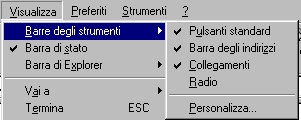
E',
inoltre possibile personalizzare la barra dei pulsanti standard, aggiungendo o
rimuovendo alcuni pulsanti. Cliccando su Visualizza/Barre degli
strumenti/Personalizza si apre la finestra di dialogo relativa che permette,
oltre che aggiungere e rimuovere pulsanti semplicemente selezionandone uno e poi
cliccando sul pulsante Aggiungi o Rimuovi, anche di impostare la
grandezza dei pulsanti, scegliendo fra grandi o piccoli, e attivando o
disattivando le etichette. Il tutto per avere maggiore leggibilità o maggiore
spazio a disposizione.
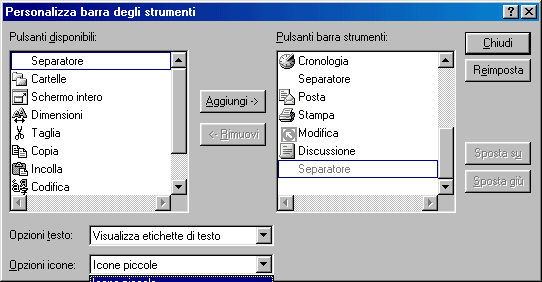
E'
possibile infine cambiare l'ordine dei pulsanti nella barra semplicemente
cliccando sui pulsanti Sposta su e Sposta giù dopo aver
selezionato il pulsante da spostare.
7.1.2.3
Visualizzare le immagini di una pagina web.
Come
vedremo nel paragrafo successivo, la pagina web potrebbe apparire senza
immagini, con un riquadro bianco segnaposto al posto di esse. Per visualizzare
l'immagine nascosta basta cliccare col destro del mouse sul segnaposto. Si apre
un menu di scelta rapida con la voce Mostra Immagine. Cliccando su di essa,
l'immagine appare.
7.1.2.4
Caricare i testi ma non le immagini di una pagina web.
Caricare
una pagina web può risultare un'operazione lunga, specialmente se essa è ricca
di immagini. Per risparmiare tempo e soprattutto scatti telefonici se si è in
linea, si può decidere di caricare solo i testi. Questa è un'impostazione che
Explorer mantiene e che viene applicata ad ogni apertura del browser.
Cliccando
su Strumenti/Opzioni Internet.. e poi sulla scheda Avanzate della finestra a
schede che si apre, appaiono tutte le impostazioni possibili.
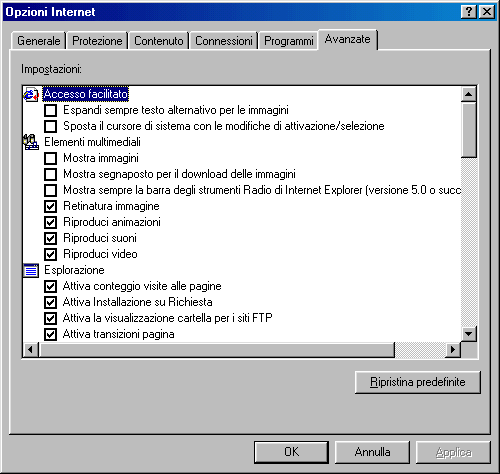
 Nell'elenco Elementi multimediali si possono attivare o disattivare la
visualizzazione delle immagini, le animazioni, i suoni e i filmati. E' vero che
una pagina web senza immagini e suoni perde molto del suo fascino, ma non
bisogna dimenticare che gli scatti telefonici corrono sul filo. Gli elementi
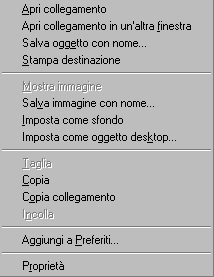
multimediali possono essere disattivati, al loro posto compare un segnaposto.
Cliccando col destro del mouse su di esso appare il menu di scelta rapida che
permette di vedere o sentire l'elemento mancante, salvarlo su disco, copiarlo e
incollarlo.
Nell'elenco Elementi multimediali si possono attivare o disattivare la
visualizzazione delle immagini, le animazioni, i suoni e i filmati. E' vero che
una pagina web senza immagini e suoni perde molto del suo fascino, ma non
bisogna dimenticare che gli scatti telefonici corrono sul filo. Gli elementi
multimediali possono essere disattivati, al loro posto compare un segnaposto.
Cliccando col destro del mouse su di esso appare il menu di scelta rapida che
permette di vedere o sentire l'elemento mancante, salvarlo su disco, copiarlo e
incollarlo.
L'elenco
delle voci dipende dal tipo di elemento multimediale.
1. Aprire su un dischetto un file Word di nome "Modulo 7 Sezione 1
Esercitazione". In esso svolgere l'esercitazione seguente rispondendo ai
quesiti.
2. Rispondere alle seguenti domande:
a. Dare una definizione di Rete.
b.
Che cosa occorre per collegarsi in Internet?
c. Cosa significa e che cos'è il WWW?
d.
Che cos'è un protocollo di trasmissione?
e. Qual'è il protocollo di trasmissione usato per il collegamento in
internet?
f. Qual'è il protocollo usato per il servizio WWW?
g. Cosa significa FTP e di che tipo di servizio internet si tratta?
h. Cosa è il DNS (Domain Name Server)?
i. Quali sono gli elementi costitutivi essenziali di un URL (Universal
Resource Locator)?
j.
In che linguaggio sono scritte le pagine web?
k.
Dare una definizione di Browser Internet.
3.
Aprire Microsoft Explorer in modalità non in linea. Se l'accesso a
internet è tramite LAN, dopo aver aperto il browser, scegliere Non in linea dal
menu File.
4.
Cercare mediante la funzione TROVA di windows i file .htm presenti sul
proprio computer, prendere nota del percorso di uno di essi (oppure si adoperi
il Copia Incolla), digitarlo nella casella dell'indirizzo del browser e
visualizzare la pagina.
5.
Impostare la pagina scelta come pagina iniziale, dopo aver preso nota
della pagina iniziale impostata per poterla ripristinare dopo l'esercizio.
Chiudere il browser e riaprirlo; controllare che si apra con la pagina scelta.
Alla fine di tutta l'esercitazione ricordarsi di ripristinare la pagina iniziale
precedente.
6.
Da Strumenti/Opzioni Internet.. disattivare le immagini e ricaricare la
pagina. Cliccando col destro del mouse riattivare una alla volta le immagini.
Reimpostare la visualizzazione delle immagini.
7.
Modificare la grandezza dei caratteri dal menu Visualizza/Carattere
provando tutte le dimensioni. Adottare quella più soddisfacente.
8.
Modificare la barra degli strumenti inserendo, se non è presente, il
pulsante di ingrandimento dei caratteri, scegliendo pulsanti piccoli e senza
etichette.
9.
Visualizzare la pagina a tutto schermo e riportarla in visualizzazione
normale.
10.
Chiudere il browser. Riaprire il browser in modalità in linea.
Collegarsi al sito http://www.matematicamente.it
e cominciare ad esplorarlo.
11.
Navigare nella guida cercando informazioni sugli indirizzi internet.
12.
Chiudere la guida. Chiudere il browser. Chiudere tutte le
applicazioni aperte e consegnare il dischetto all'istruttore.